功能简介
在该页面可以查看到自己所有的旅游产品订单,可以跟进订单,进行调价、添加游客、支付、退款等操作。
- 筛选
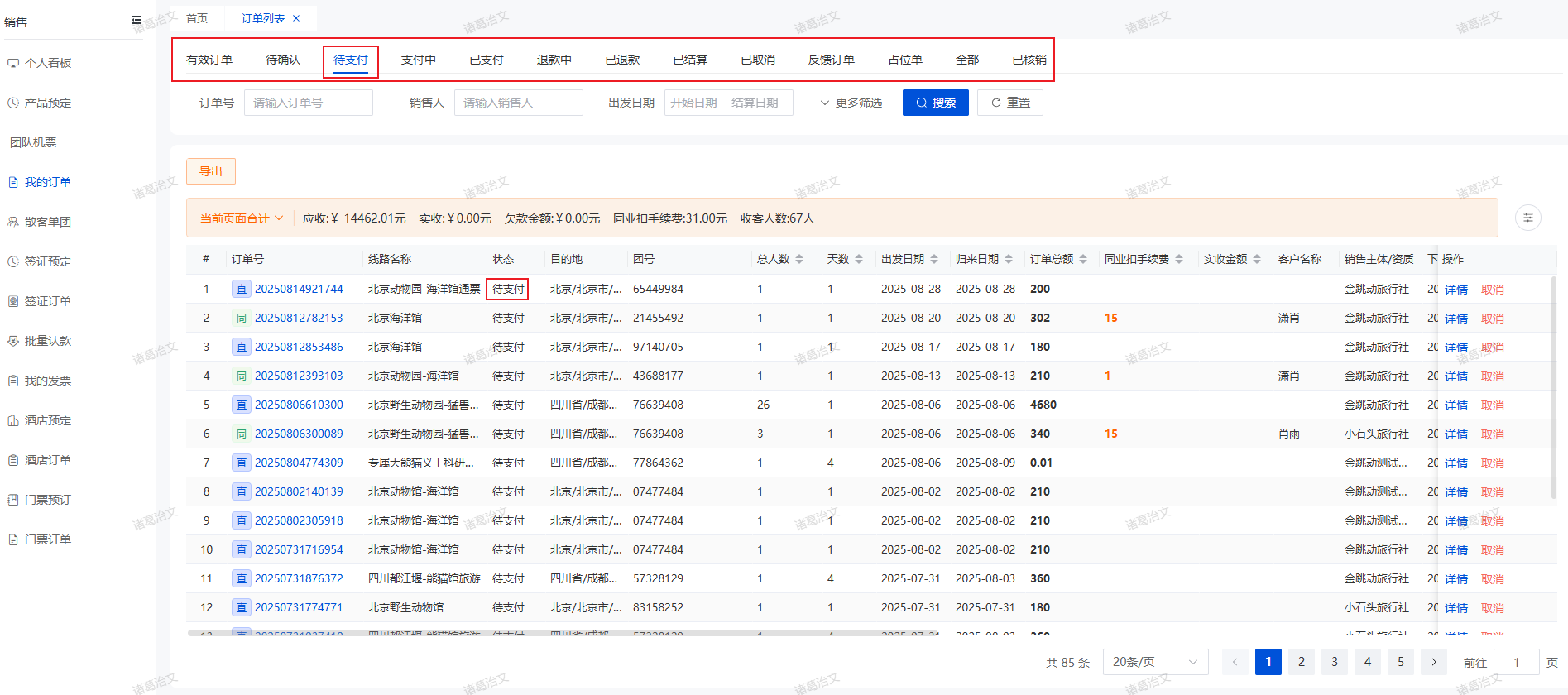
找到销售模块,点击我的订单打开页面,点击页面上方的有效订单、待确认、待支付、支付中等tap页标题,可以切换到对应的页面,显示对应状态的订单,如下图所示
- 查询/重置
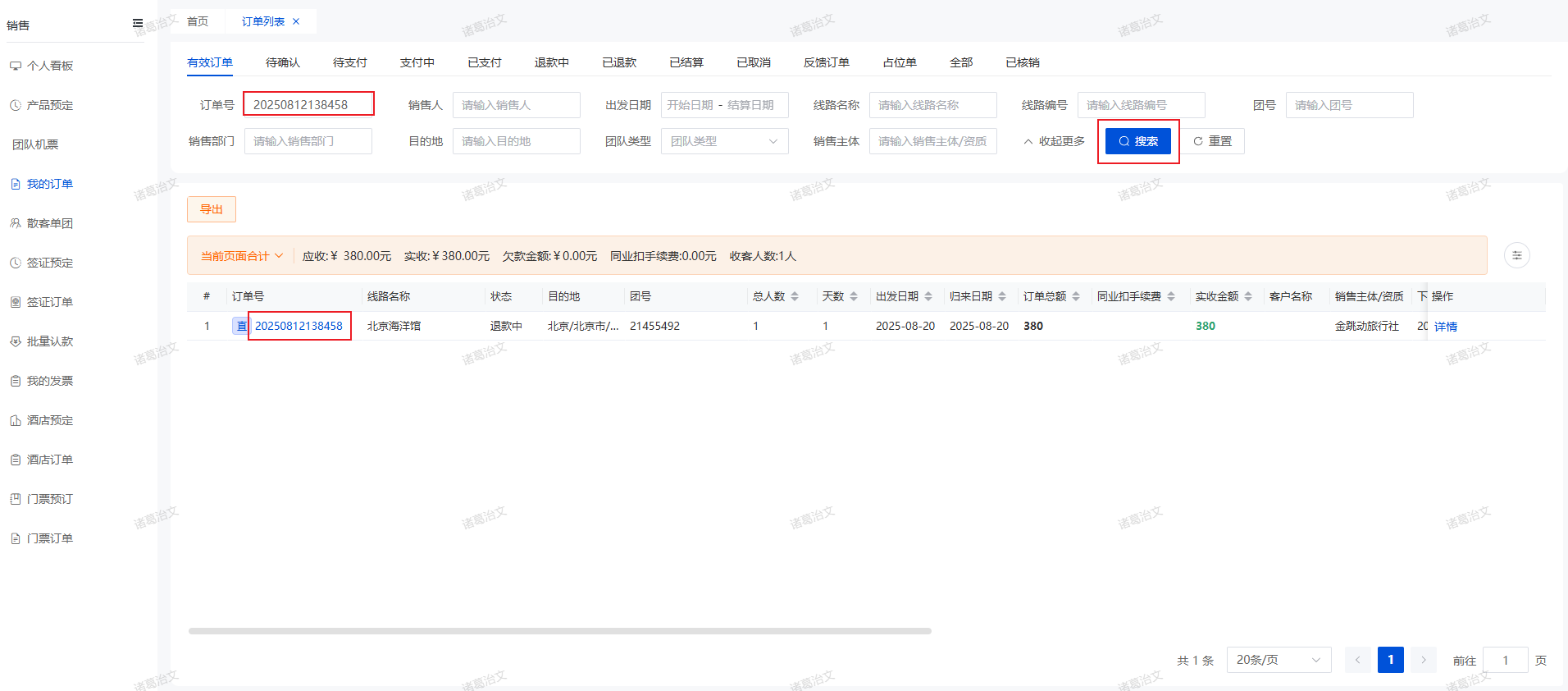
打开我的订单各页面,点击搜索模块的更多筛选/收起更多,可以展开/收起更多的查询条件,录入想要查询的信息,点击“搜索”按钮,下方订单列表就会显示出想要查询的订单,如下图所示。点击“重置”按钮,会清空录入的查询条件,显示所有的订单。
- 导出
打开我的订单页面,点击“导出”按钮,可以将列表所有的订单以表格的形式导出到本地。使用搜索功能查询出指定的订单,点击“导出”按钮,可以将查询出的订单导出到本地。
- 取消订单
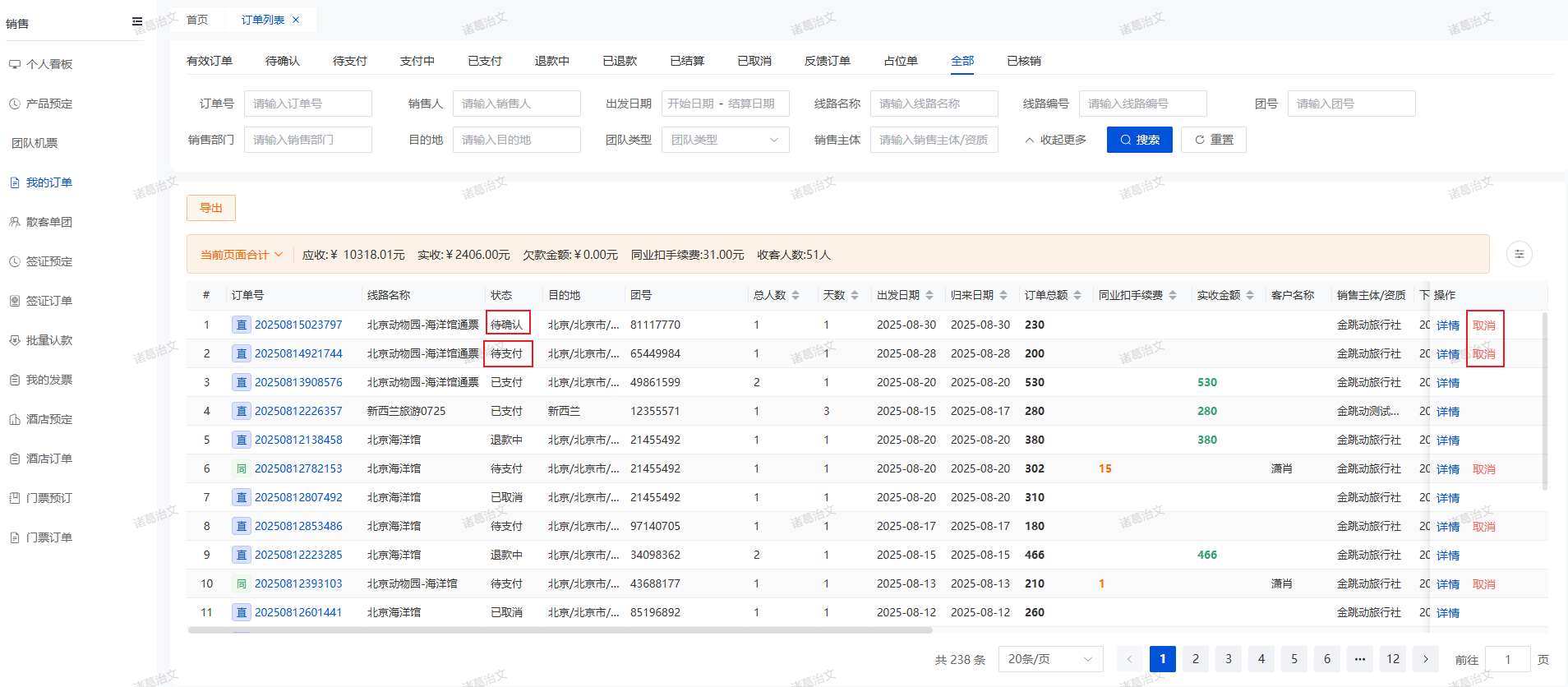
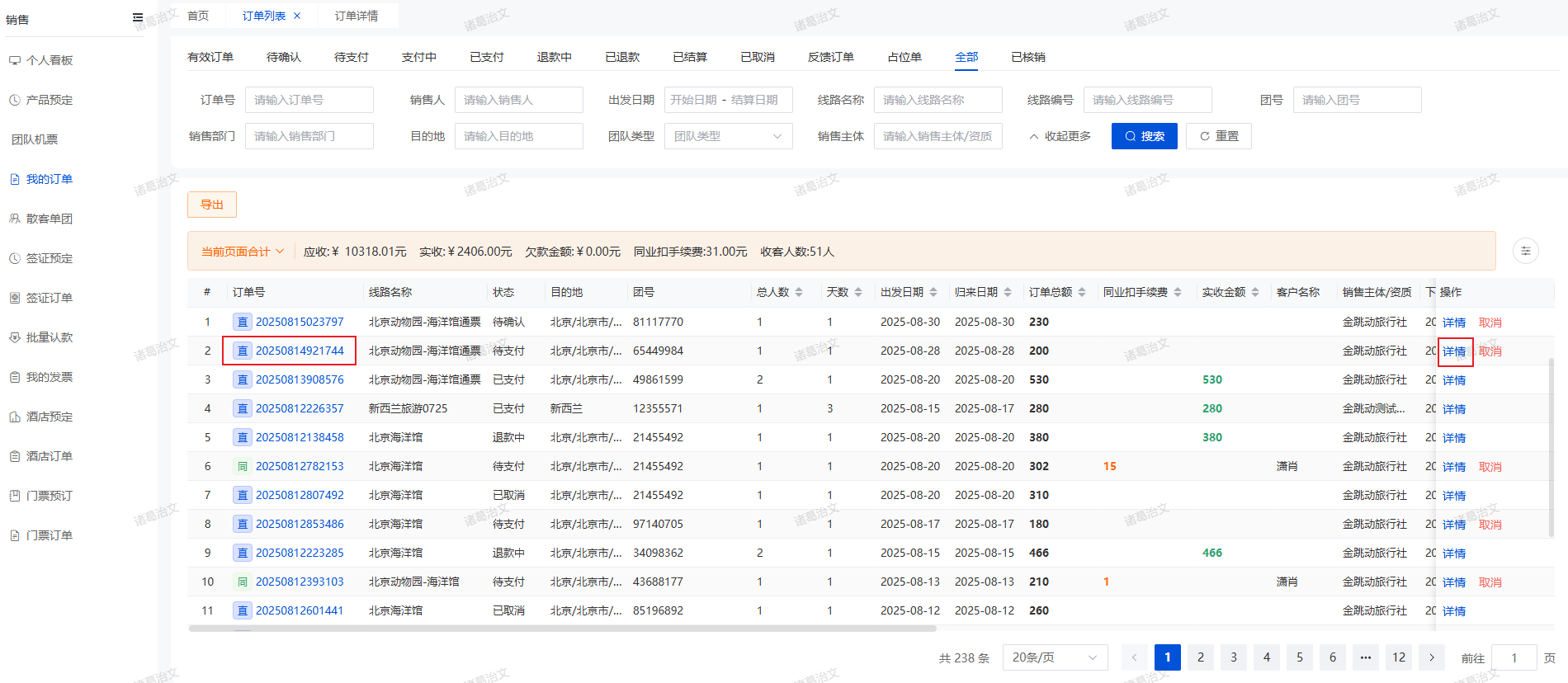
a、打开我的订单页面,找到待确认、待支付状态的订单,点击操作栏的“取消”按钮,可以取消订单,如下图所示。
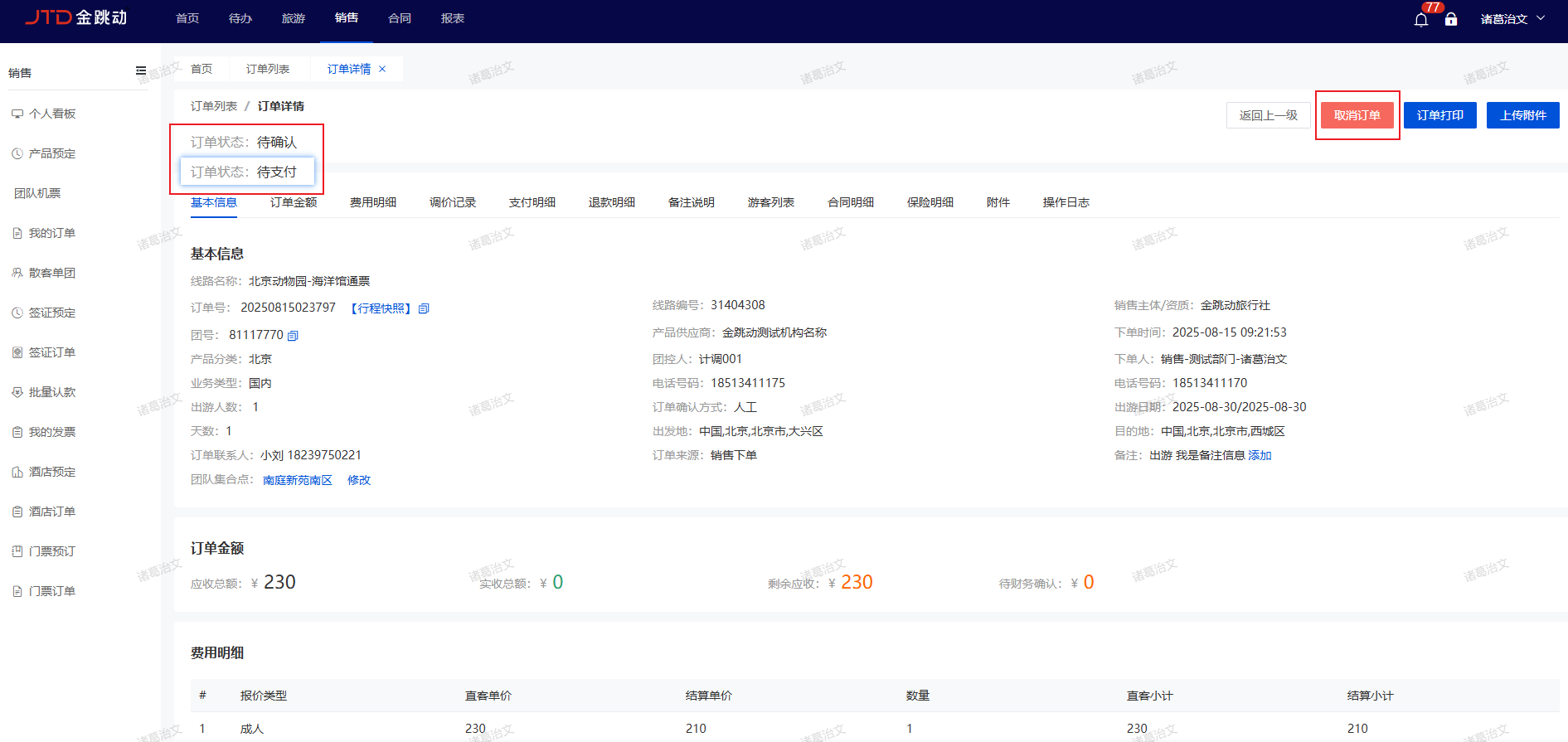
b、打开我的订单页面,找到待确认、待支付的订单,点击操作栏的“详情”按钮,会跳转到订单详情窗口,点击“取消订单”按钮,会取消订单,如下图所示。
- 详情
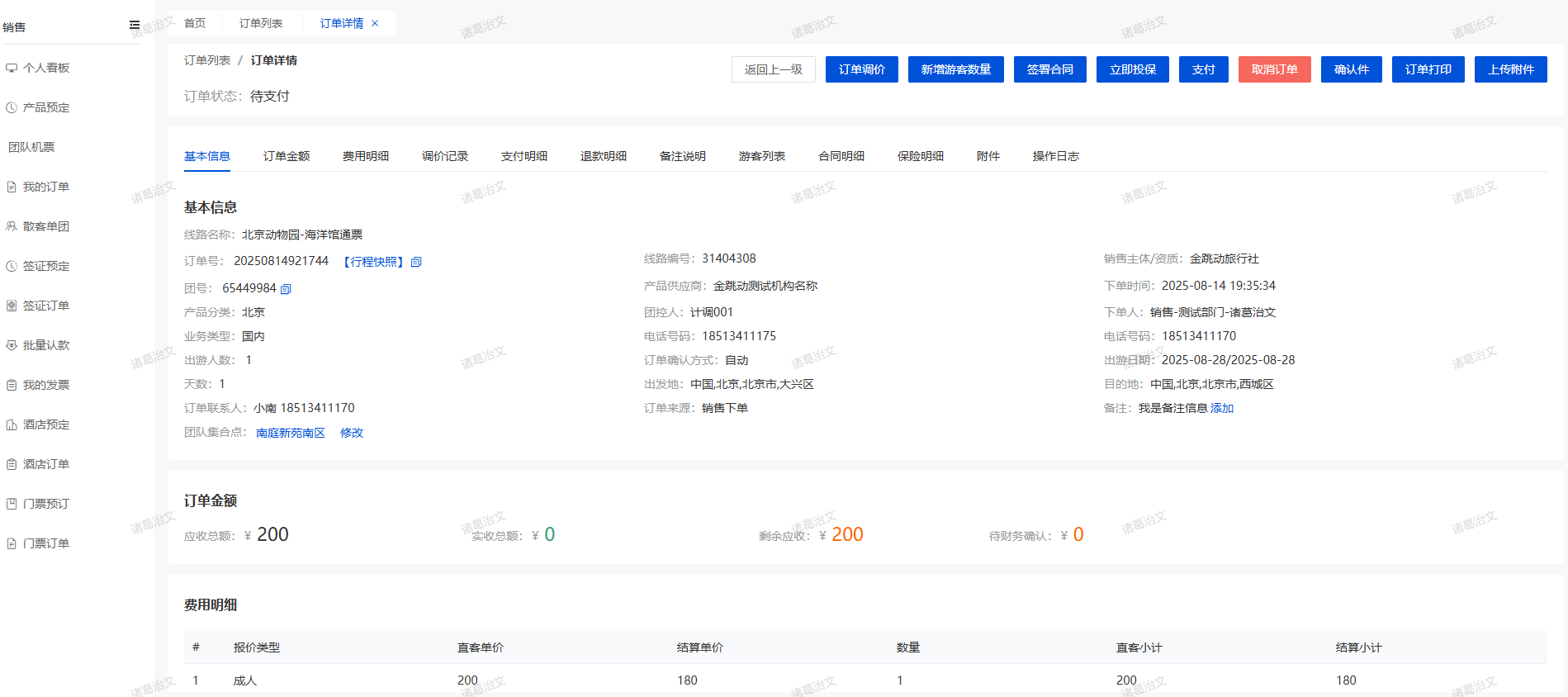
打开我的订单页面,点击订单号或者操作栏的“详情”按钮,会跳转到详情窗口,可以查看订单的详细信息,以及完成订单的一些操作,如下图所示。
1、详情详情-备注
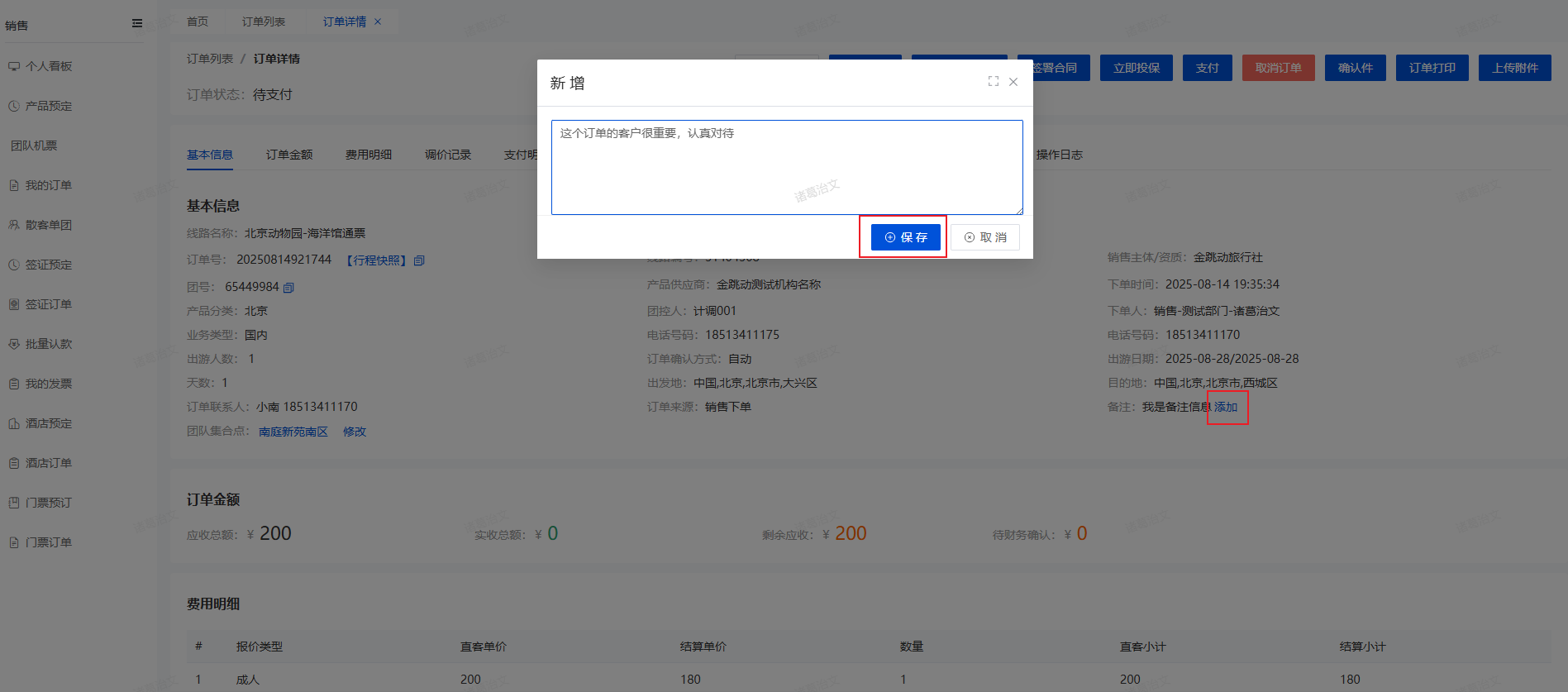
功能简介:可以使用此功能为订单添加备注,方便处理订单。
打开我的订单详情页面,点击备注字段的添加,会弹出新增备注窗口,录入想要添加的备注,点击“保存”按钮,就可以成功为订单添加备注,如下图所示。
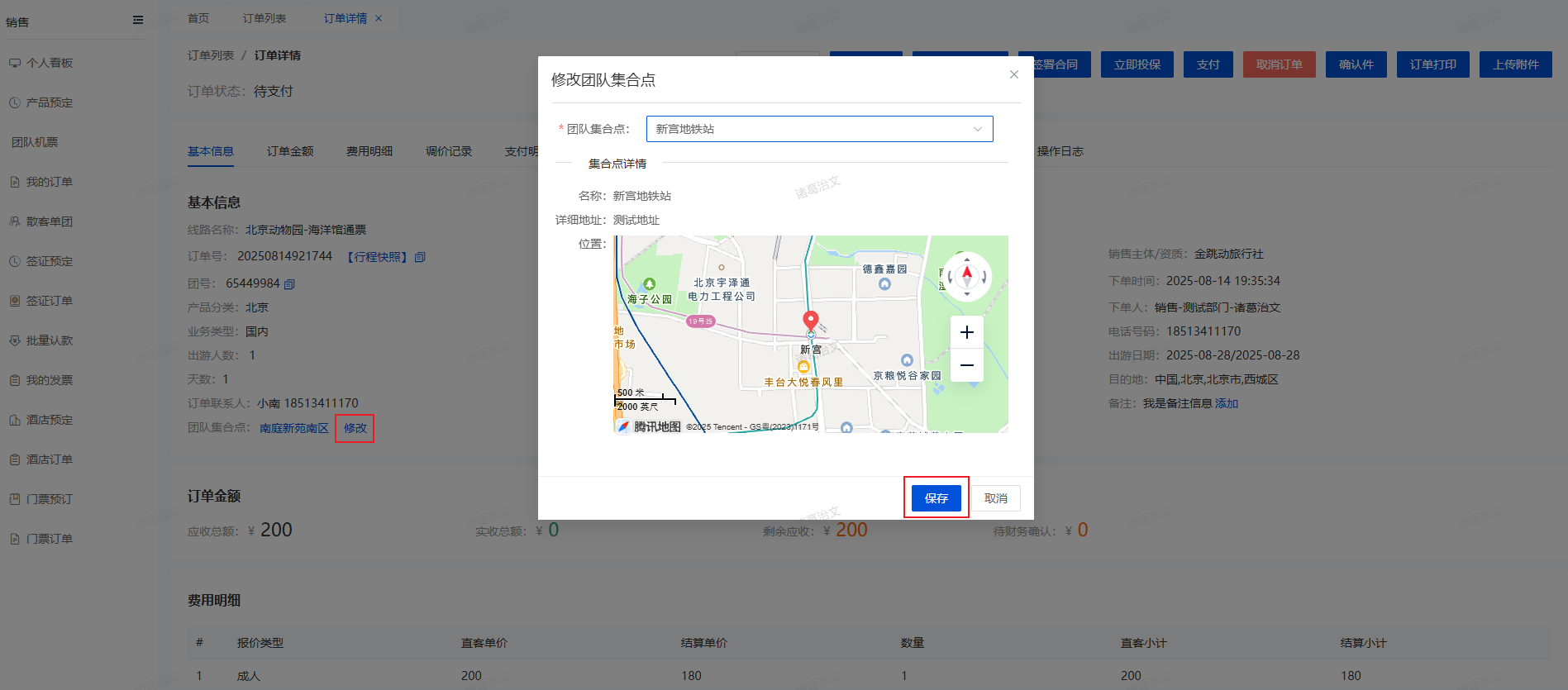
2、订单详情-团队集合点修改
功能简介:使用此功能可以修改团队集合点,方便旅游行程的安排,以及接送服务。
打开我的订单详情页面,点击团队集合点字段的修改,会弹出集合点选择窗口,选择团队集合点,点击“保存”按钮,就可以成功修改团队集合点了。
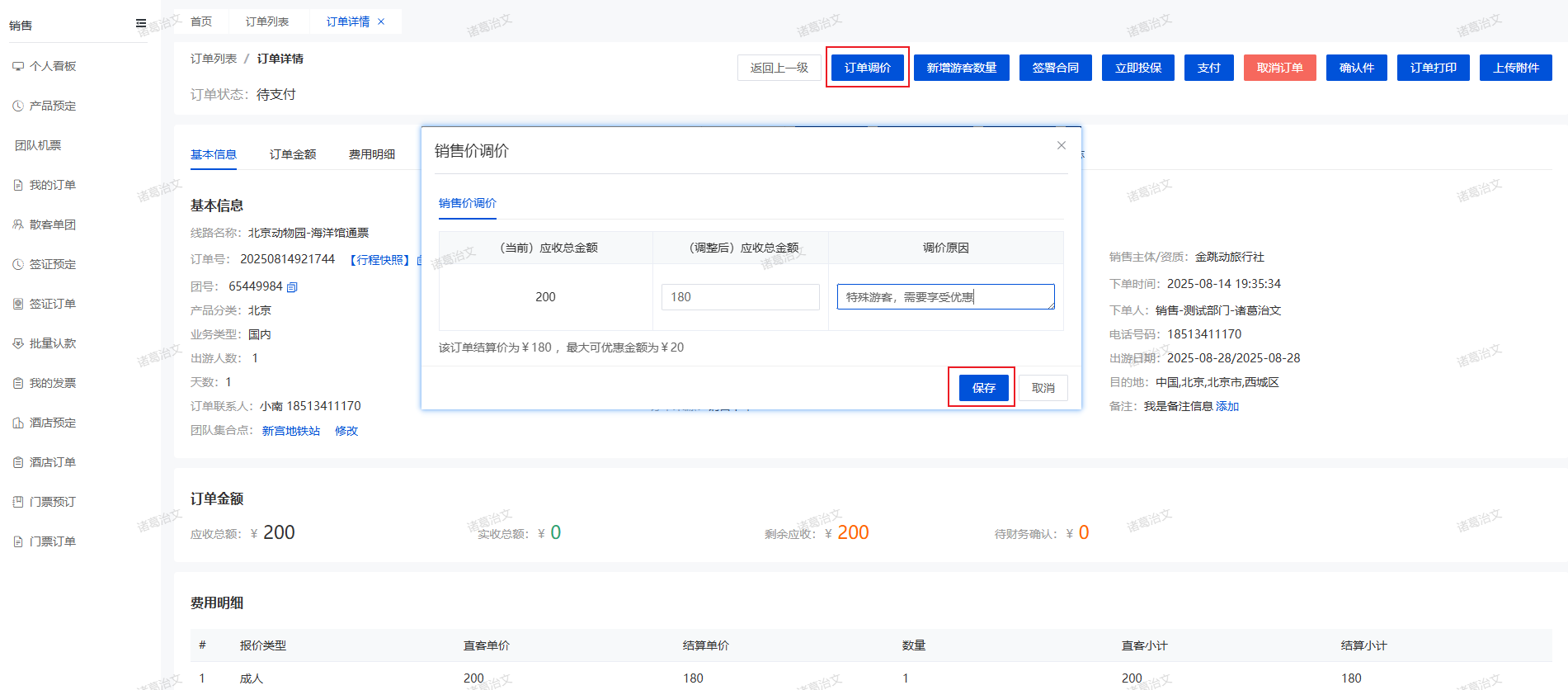
3、订单详情-订单调价
功能简介:使用此功能调整订单的价格,在不影响旅游产品价格的同时为一些客户设置特定的价格。
打开我的订单详情页面,点击“订单调价”按钮,在调价窗口录入调整后的金额以及原因,点击“保存”按钮,如下图所示,就可以成功调价了
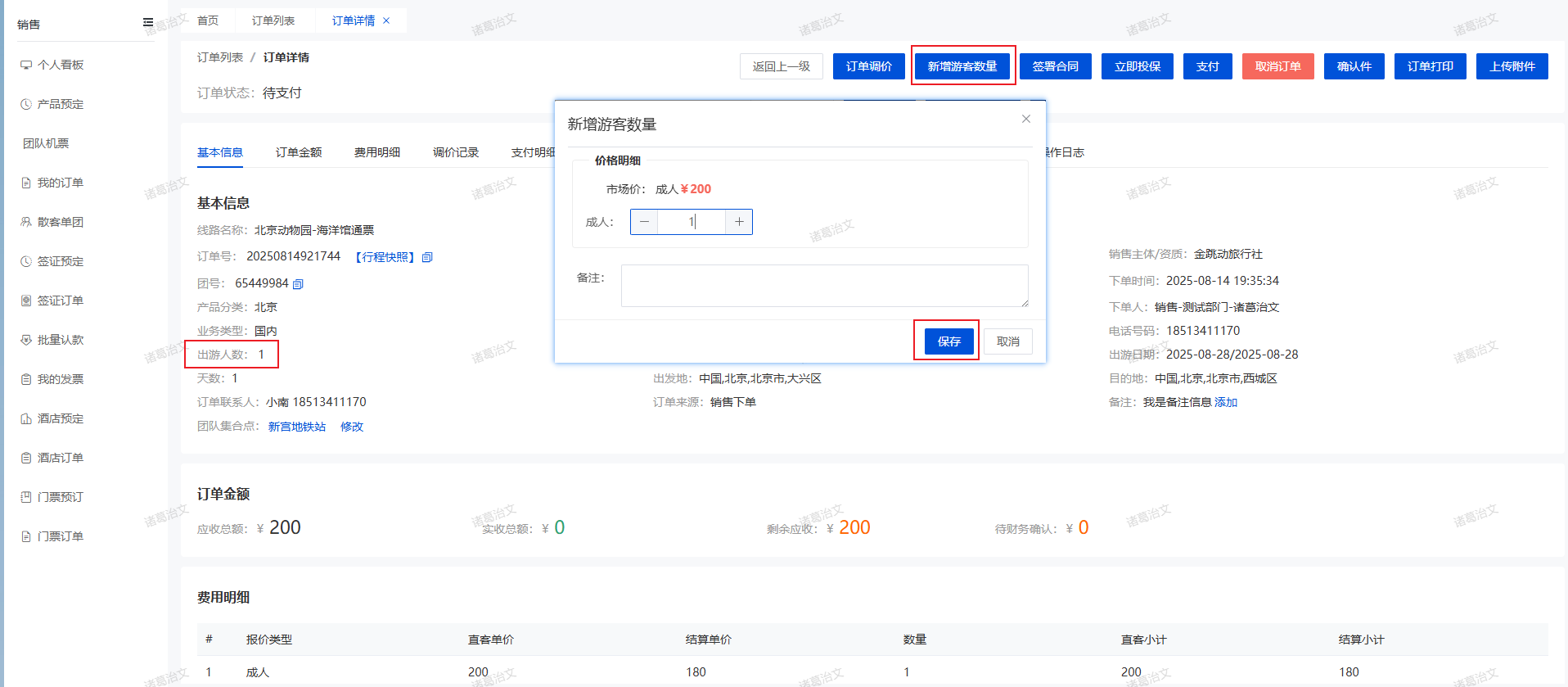
4、订单详情-新增游客数量
功能简介:使用此功能可以对订单新增游客数量
打开我的订单详情页面,点击“新增游客数量”按钮,会弹出新增窗口,录入想要新增的游客数量,点击“保存”按钮,如下图所示,就会成功新增游客数量了。
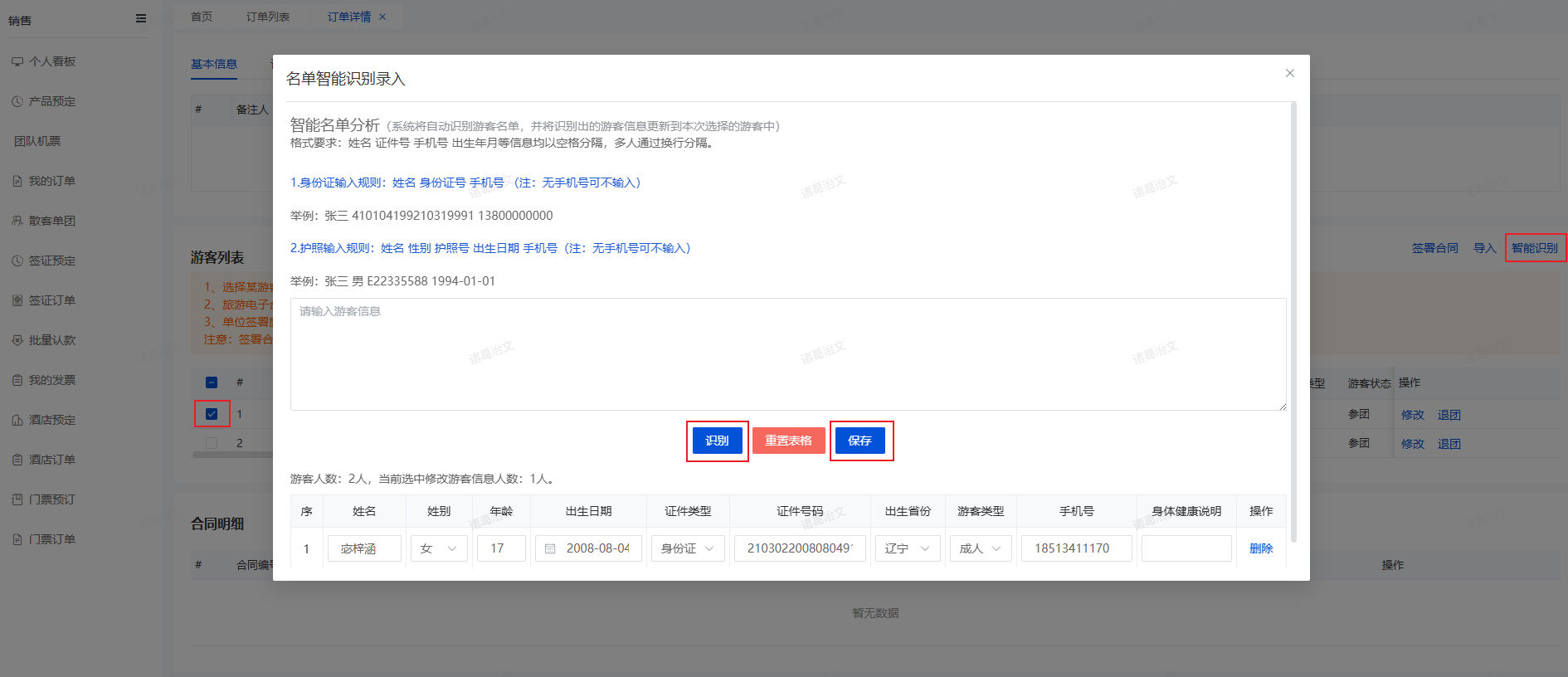
5、订单详情-智能识别
功能简介:使用此功能可以自动识别录入的游客信息,更新到选择的游客列表数据中。
打开我的订单详情页面,选择游客列表的游客,点击“智能识别”,弹出智能识别窗口,录入游客信息,点击识别,会自动识别录入的信息。再点击“保存”按钮,如下图所示。就会根据识别的信息,更新所选游客的信息。
6、游客详情-导入游客信息
功能简介:使用此功能直接导入游客信息,可以省略繁琐的手动录入信息环节。
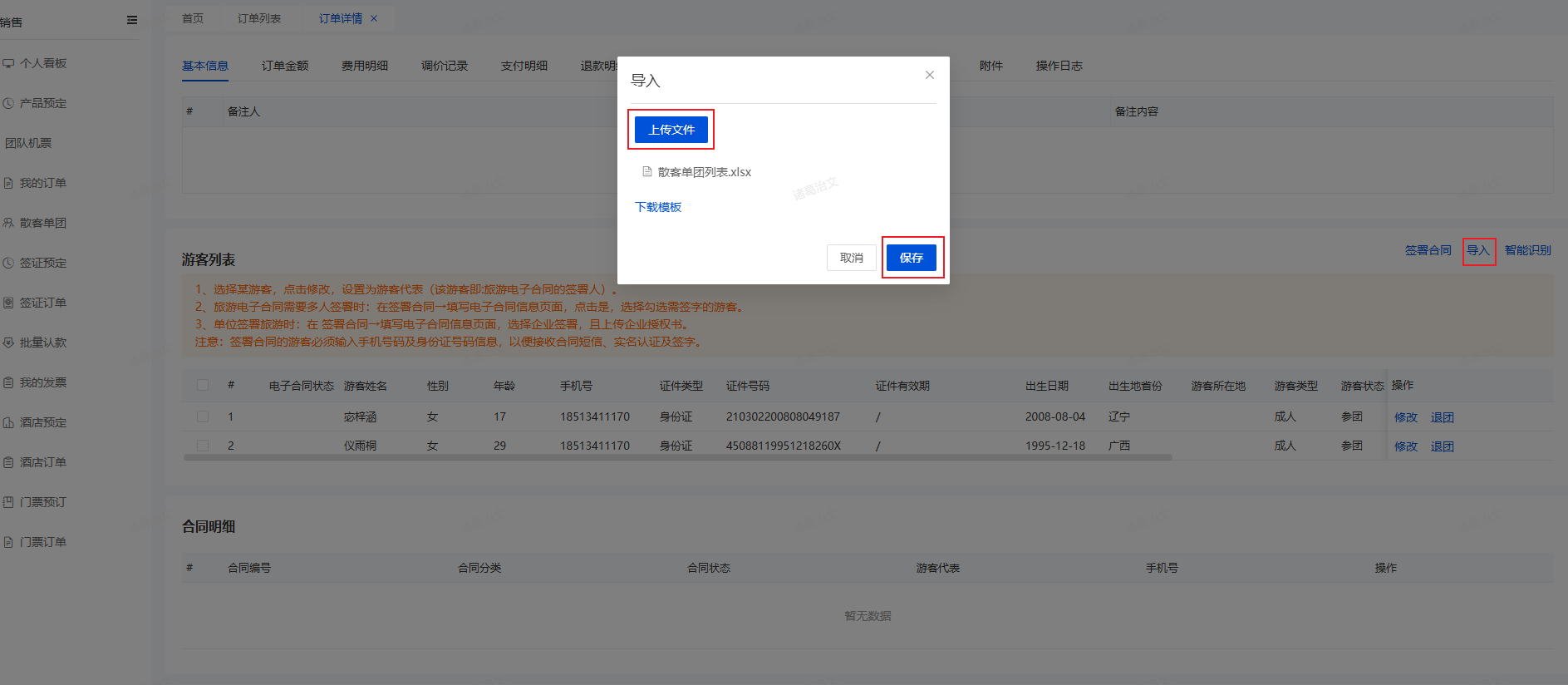
打开我的订单详情页面,点击“导入”按钮,会弹出导入窗口,上传录入游客信息的表格文件,点击“保存”按钮,如下图所示,就可以成功导入游客信息了。
7、订单详情-游客信息修改
功能简介:使用此功能可以修改游客的信息。
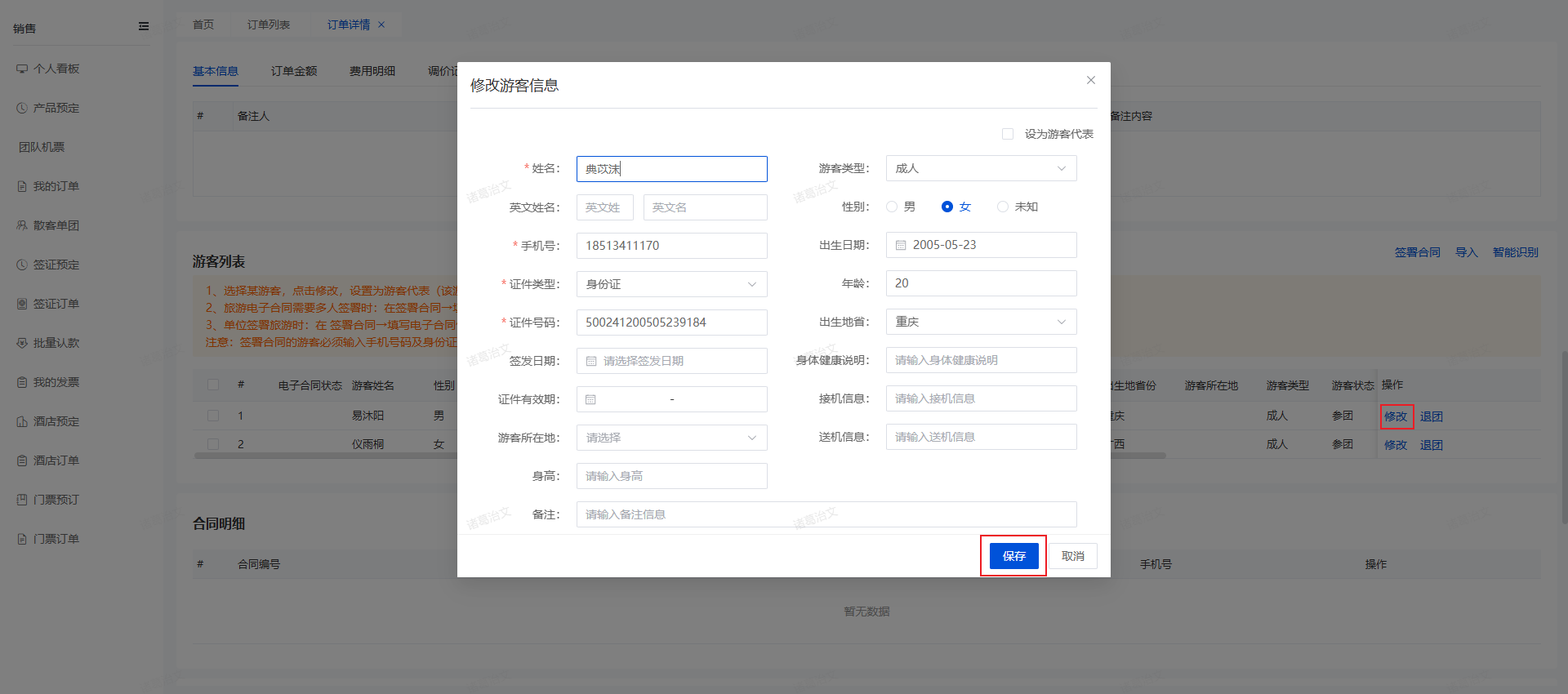
打开我的订单详情页面,点击“修改”按钮,正常修改游客信息,点击“保存”按钮,如下图所示,就可以成功修改游客信息了。
7、订单详情-退团
功能简介:可以使用此功能将订单中的游客移除。
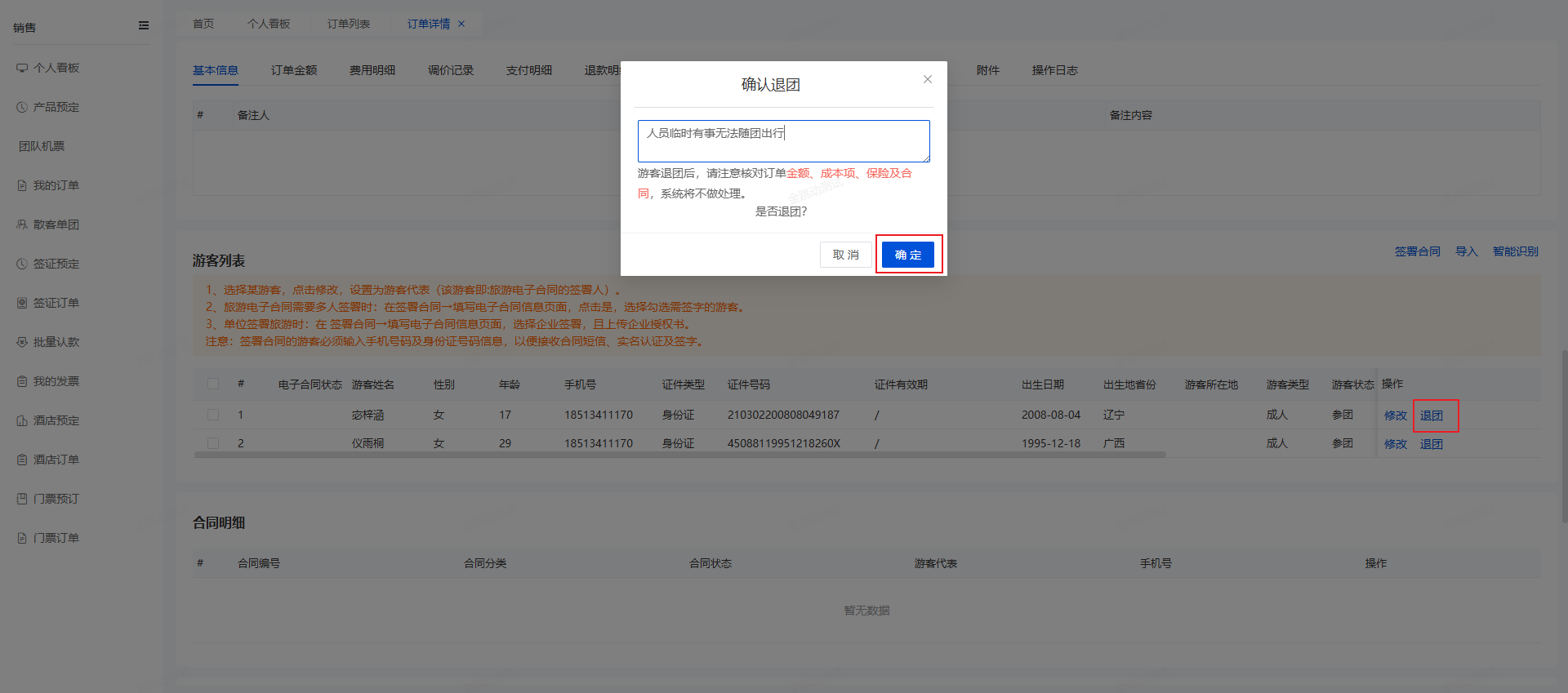
打开我的订单详情页面,选择需要退团的游客,点击“退团”,点击确认窗口的“确定”按钮,如下图所示,就可以成功退团了。
8、订单详情-参团
功能简介:如果有游客退团后,又需要参团,可以使用此功能让该游客重新加入旅行团。
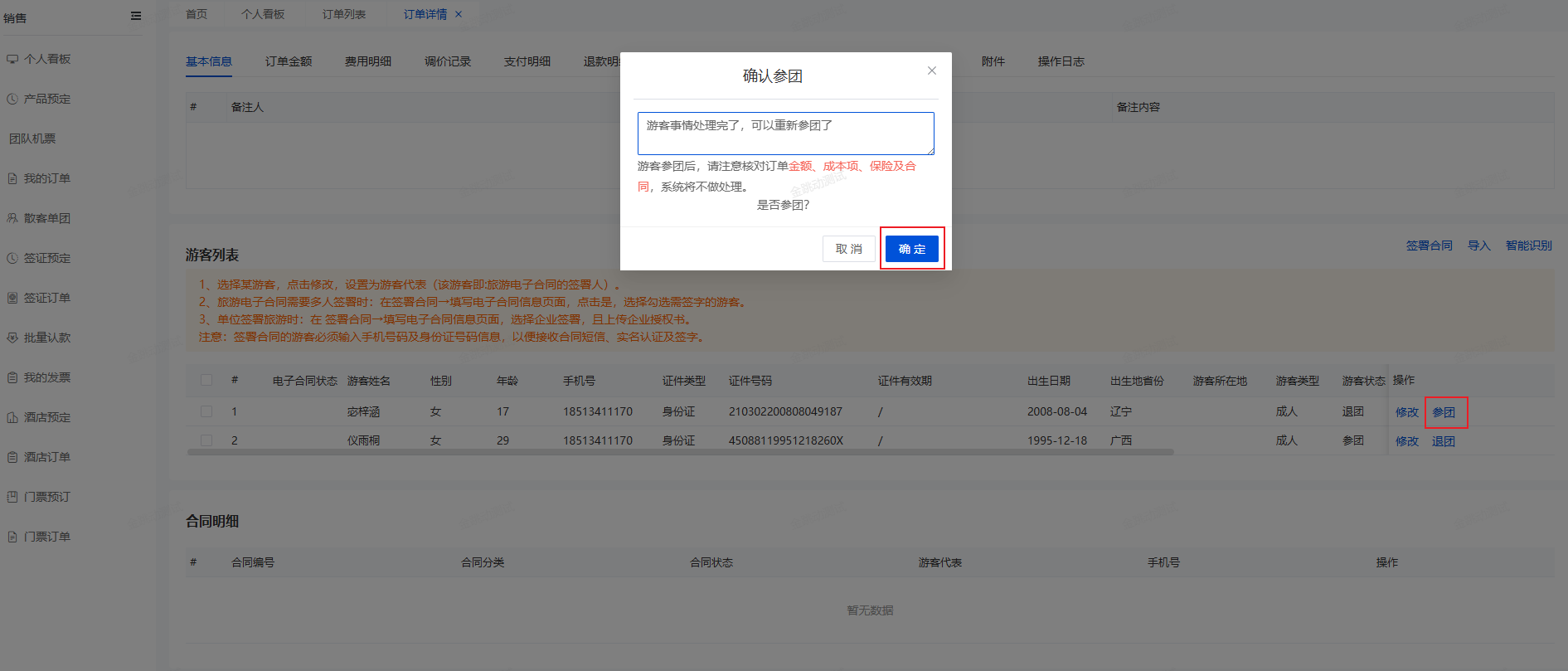
打开我的订单详情页面,选择需要参团的游客,点击“参团”,点击确认窗口的“确定”按钮,如下图所示,选择的游客就可以重新入团了。
9、订单详情-签署合同
功能简介:此功能可以让订单中的游客签署合同
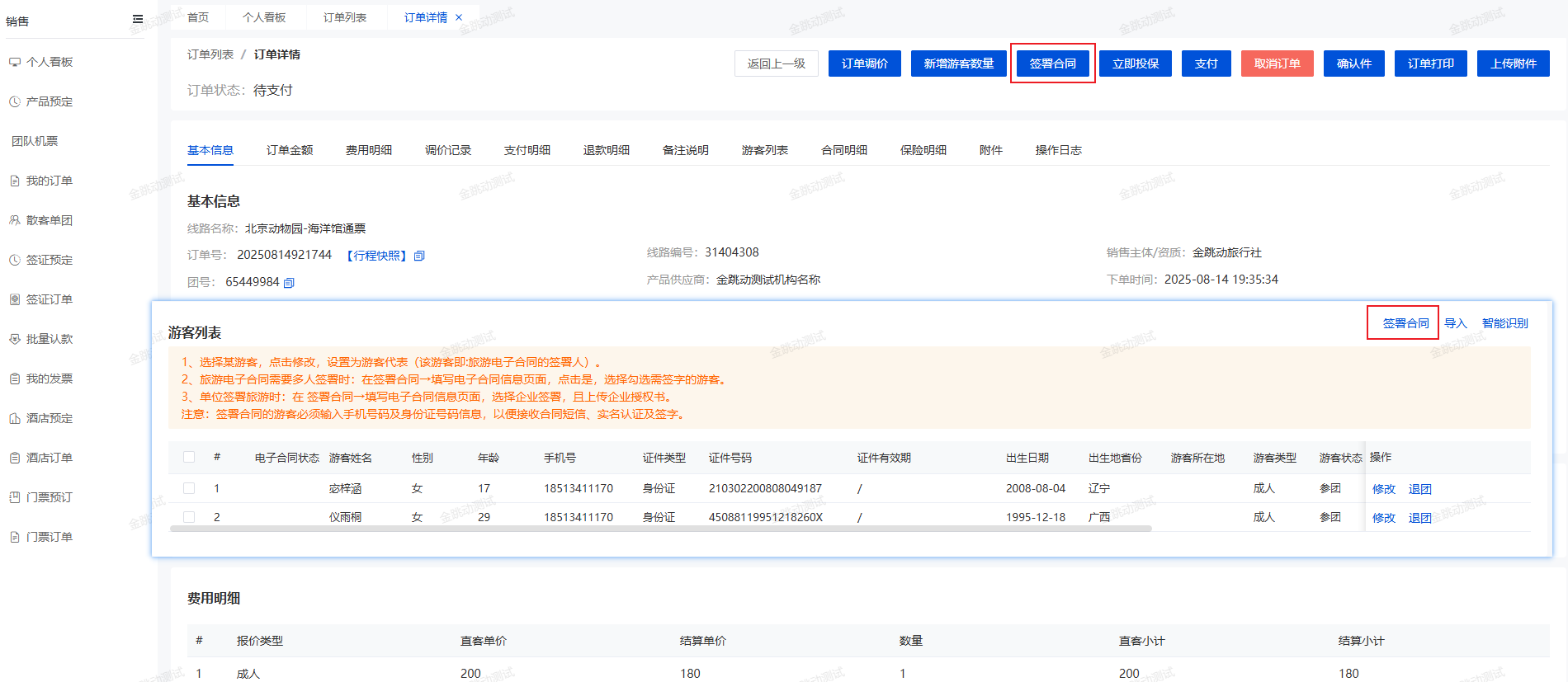
a、打开我的订单详情页面,点击详情窗口的签署合同或者游客列表模块的签署合同,都会跳转到选择合同类型页面,如下图所示。
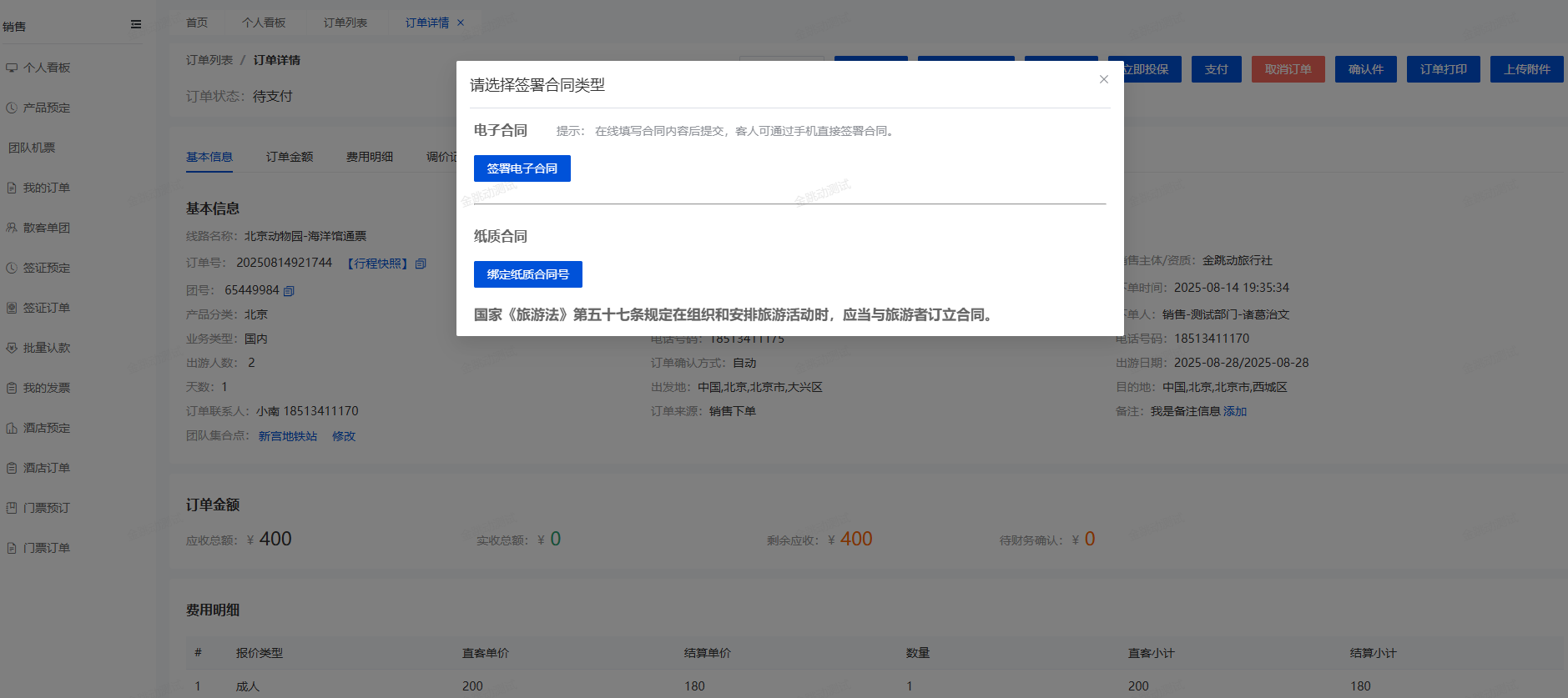
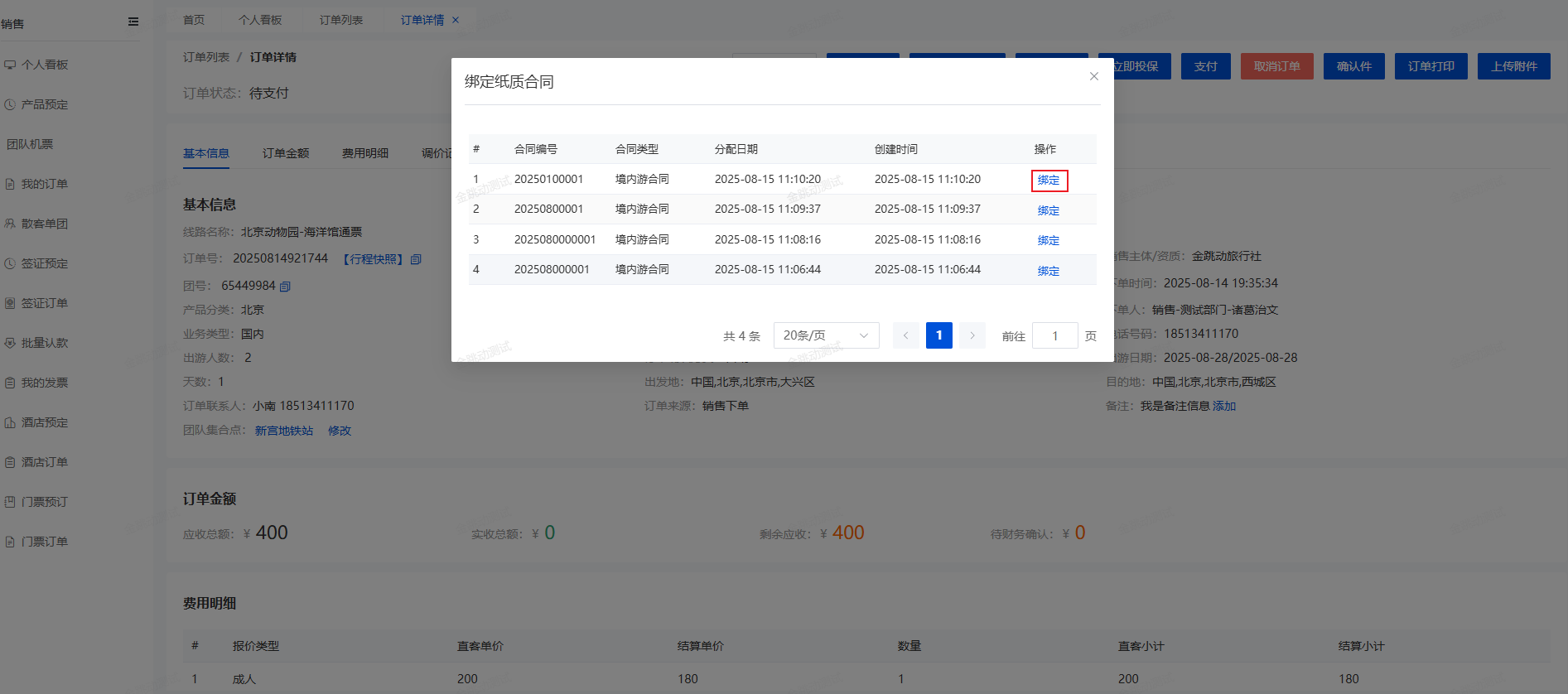
b、点击“绑定纸质合同号”会弹出绑定纸质合同窗口,选择需要绑定的合同,点击绑定,就可以成功绑定纸质合同了。
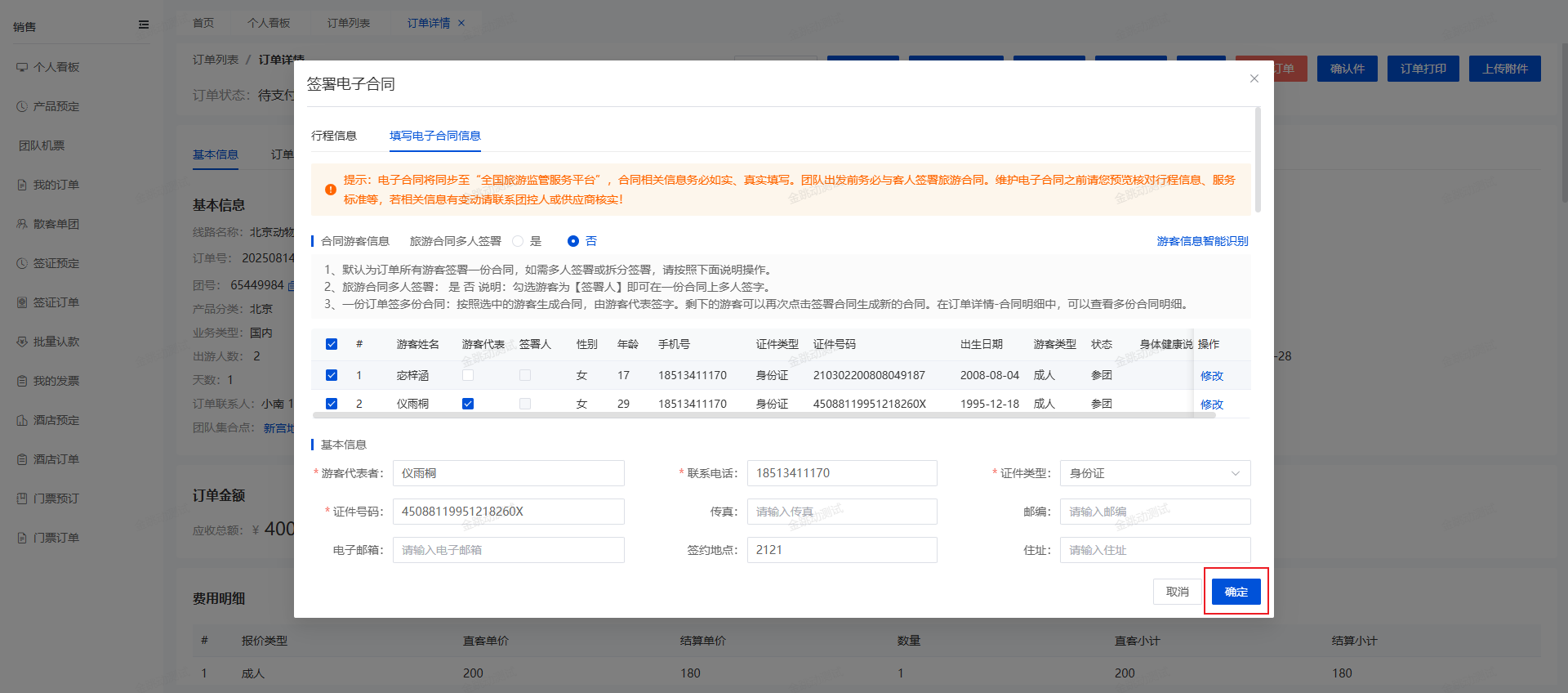
c、在选择签署合同类型时,点击“签署电子合同”,就会跳转到签署电子合同页面,如下图所示。您可以在行程信息模块查看旅游行程,在填写电子合同信息页面,录入合同的一些信息,点击“确定”按钮,就可以成功生成电子合同。订单详情页面的合同明细会显示该签署明细。
d、在合同明细模块,点击预览,会跳转到预览页面,可以预览查看电子合同。
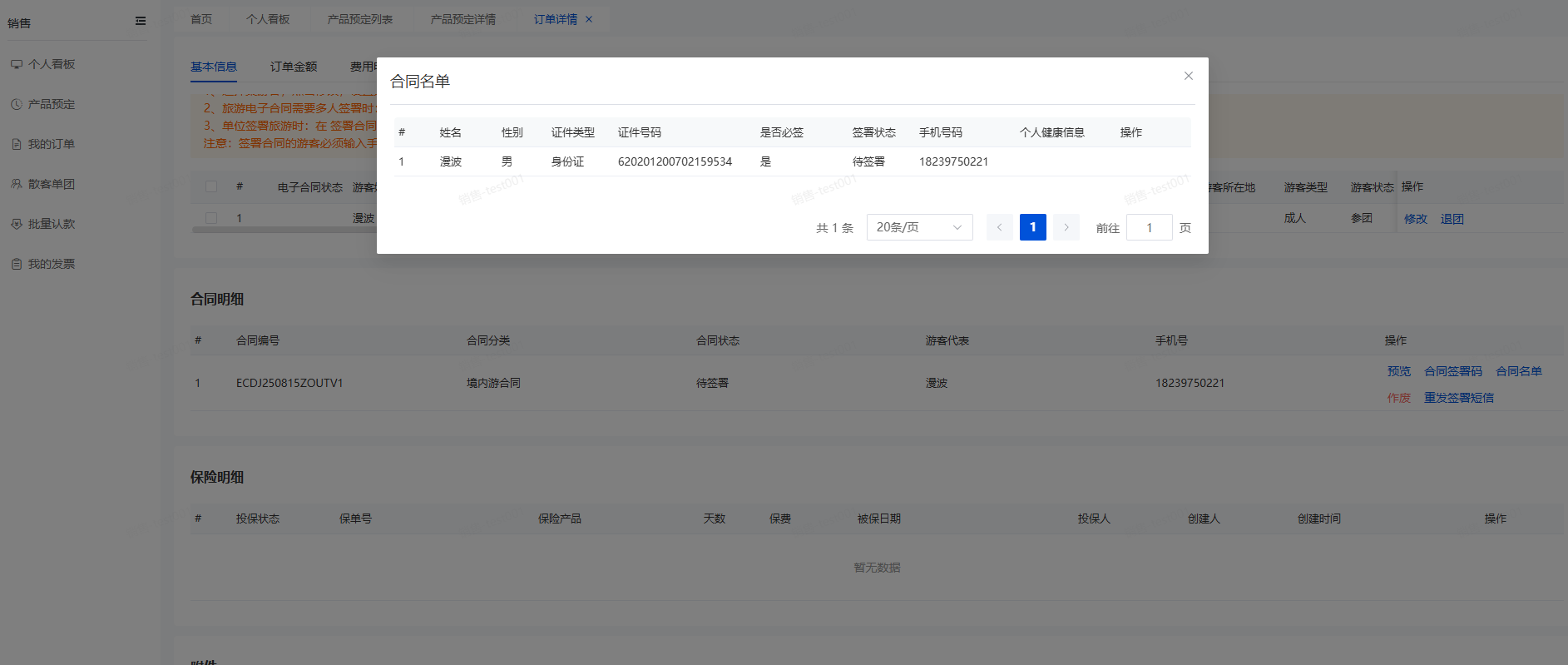
e、在合同明细模块,选择合同,点击合同名单,会弹出合同名单窗口,如下图所示,可以查看该合同的游客名单。
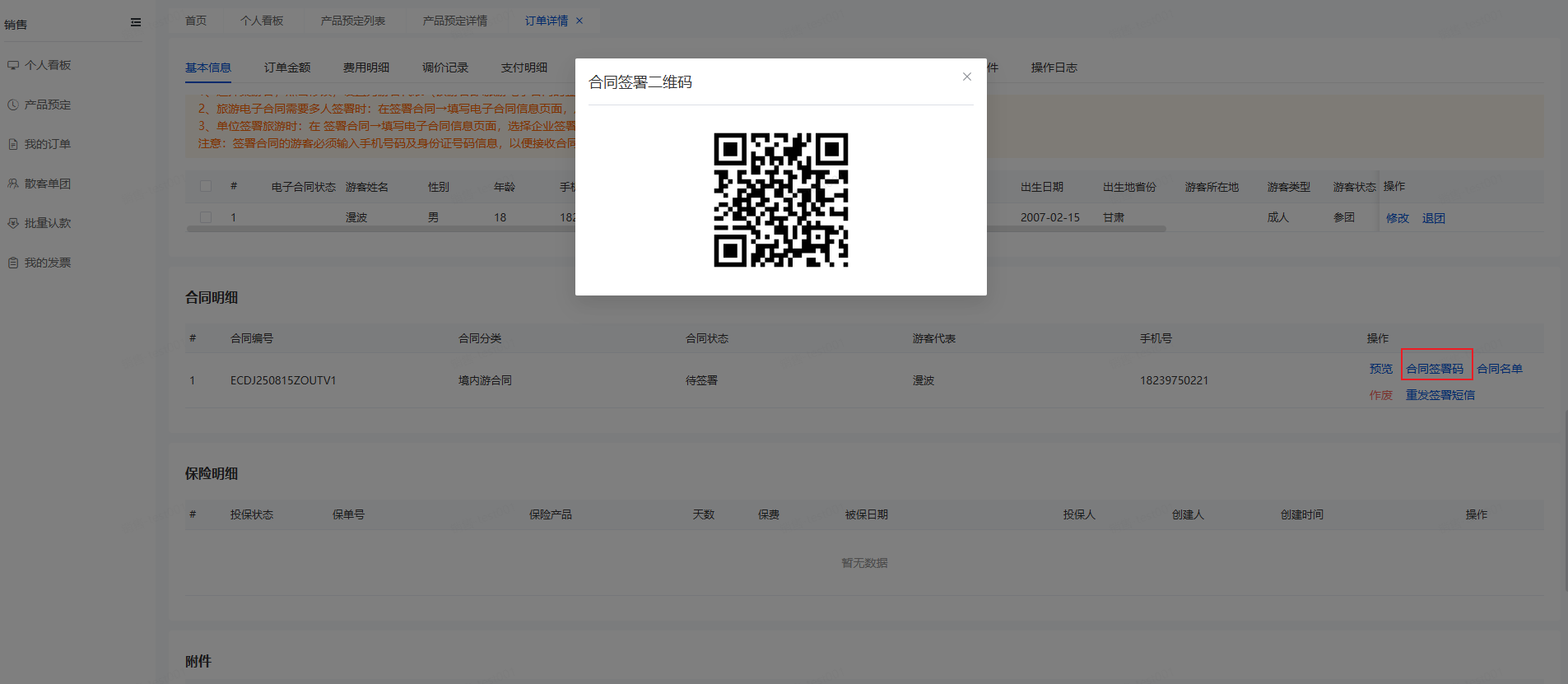
f、在合同明细模块,选择合同,点击合同签署二维码,会弹出二维码,让游客扫码进行签署合同。
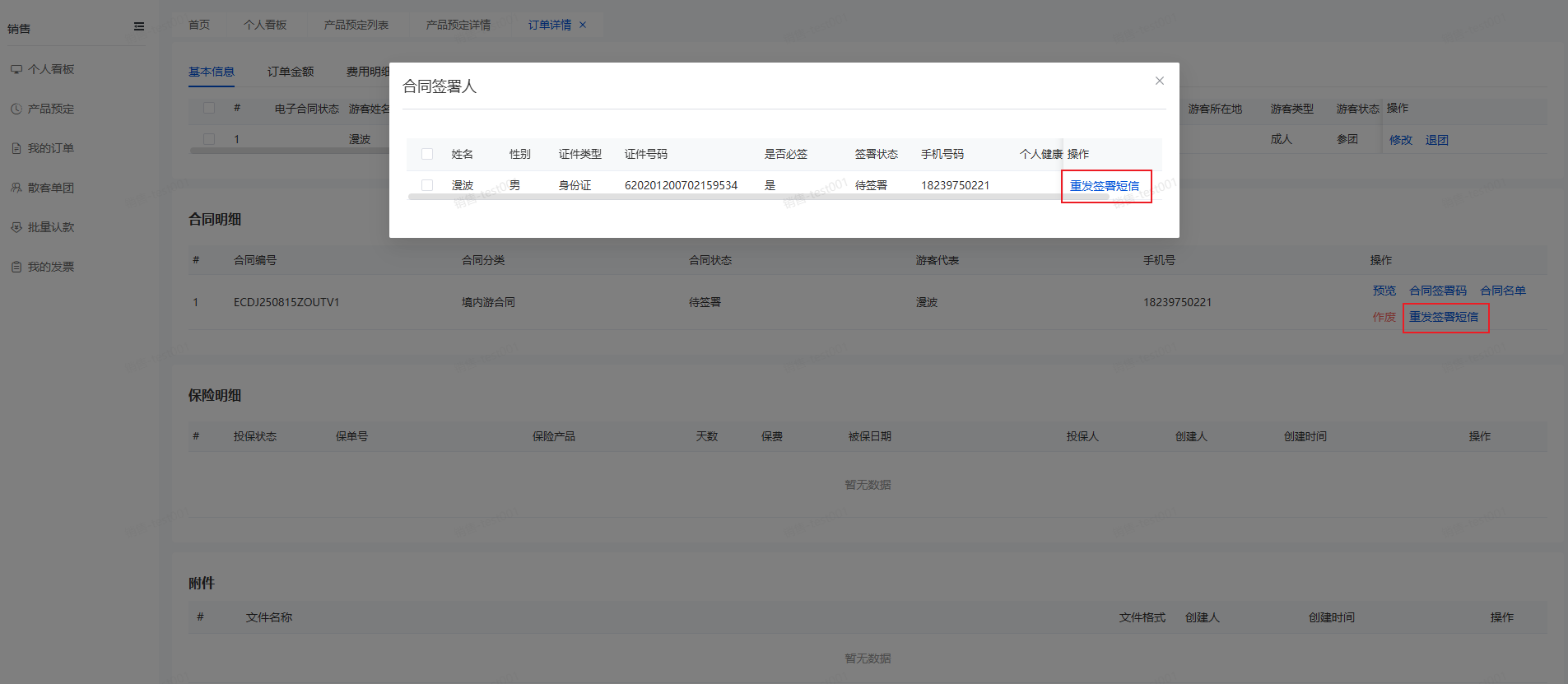
g、在合同明细模块,选择合同,点击“重发签署短信”,会弹出窗口,显示合同下的游客,选择游客,点击“重发签署短信”,就会给这个游客发送签署短信。
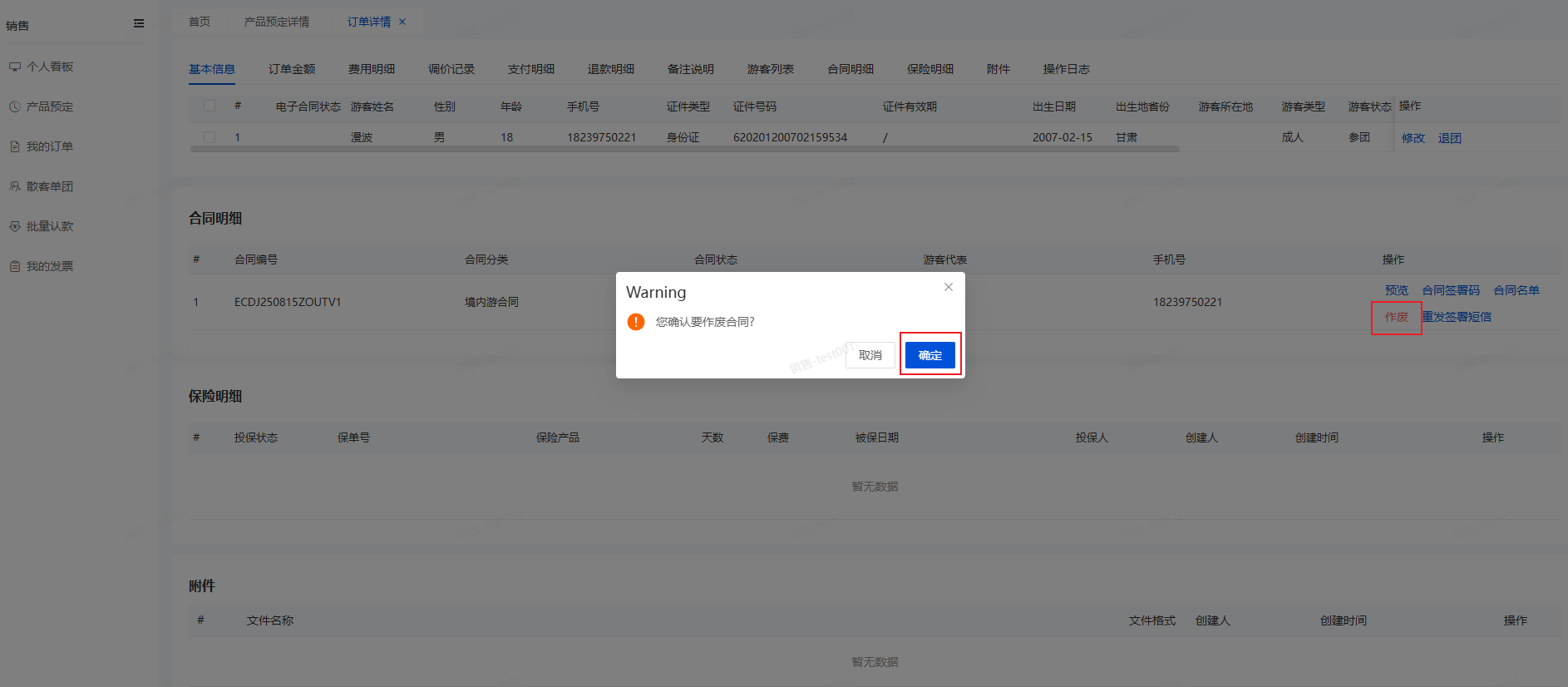
h、在合同明细模块,选择合同,点击“作废”,会弹出确认提示框,点击提示框的确定,就可以作废该电子合同了。
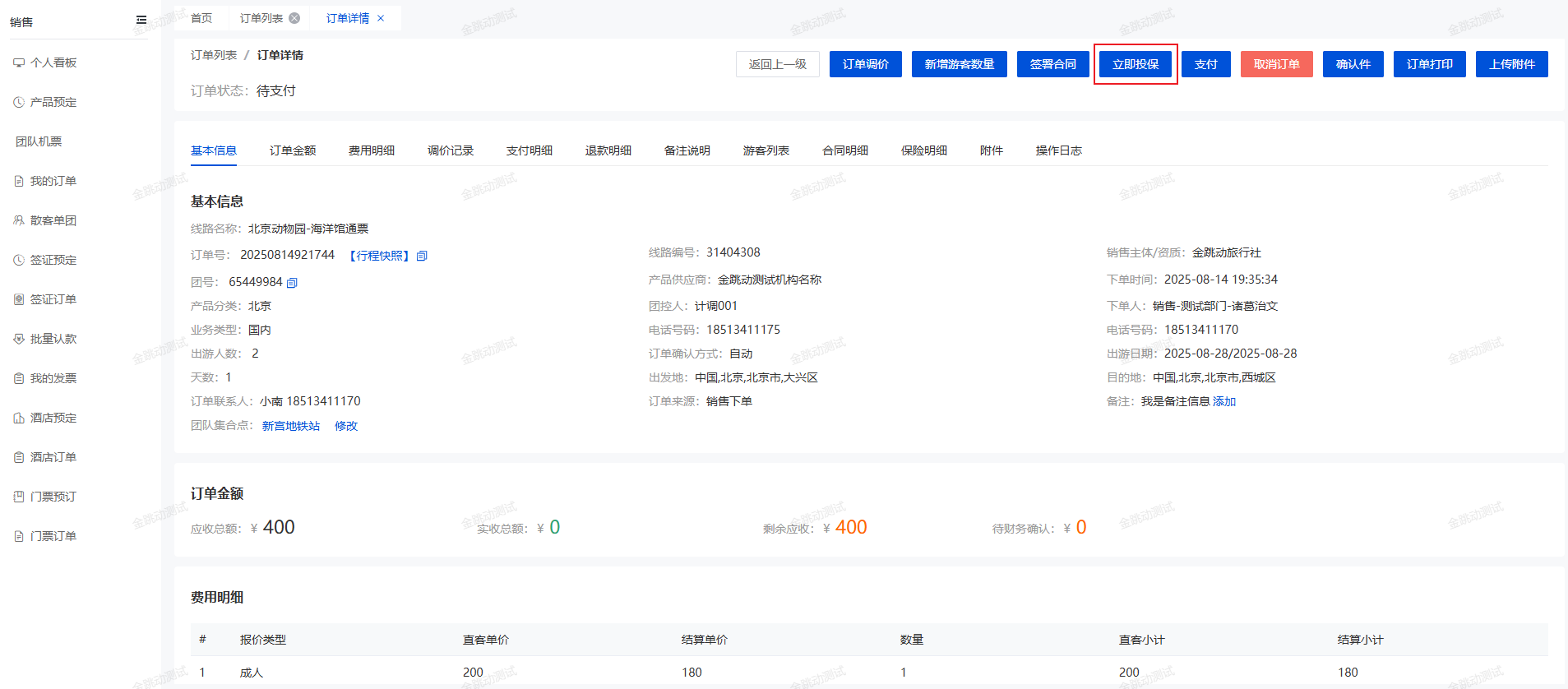
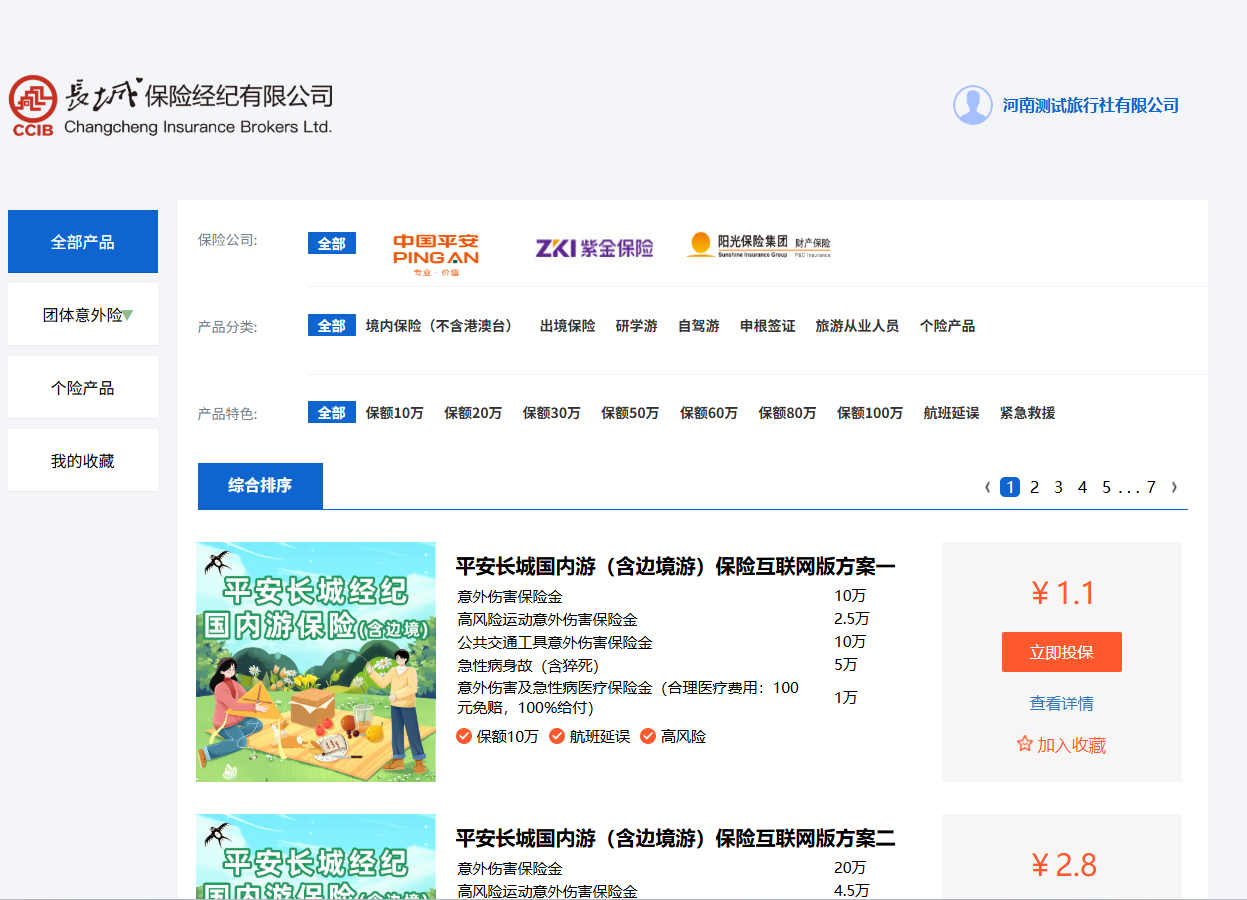
10、订单详情-立即投保
功能简介:可以使用此功能跳转到购买保险页面,为订单的游客购买保险。
打开我的订单详情页面,点击“立即投保”按钮,就会跳转到投保页面,进行保险购买。
11、订单详情-确认件
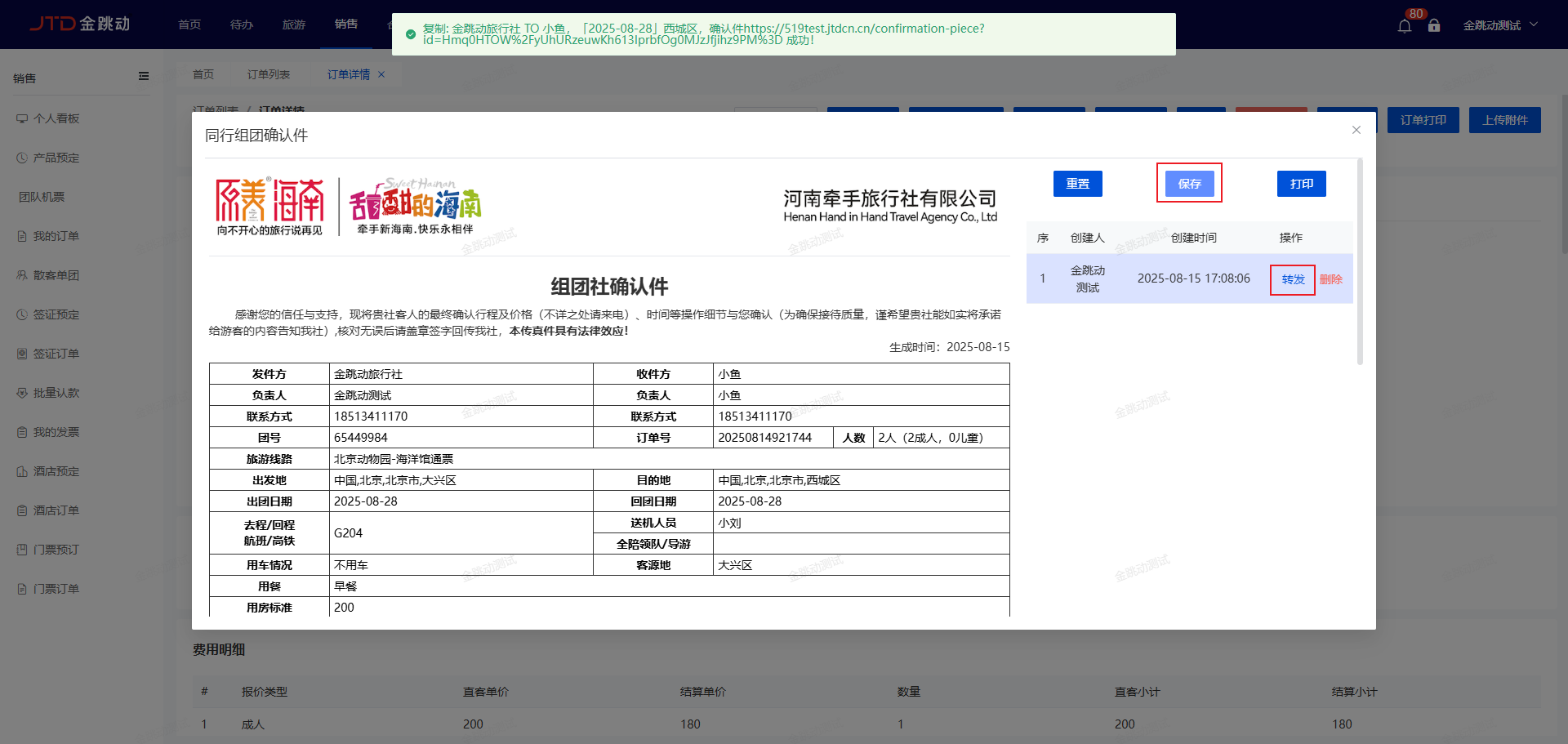
功能简介:此功能生成旅行行程的确认件,可以将确认件转发给人想要告知的人员。
打开我的订单详情页面,点击“确认件”按钮,会打开同行组团确认件窗口,录入信息,点击“保存”按钮,就会生成确认件,点击“转发”按钮,会生成链接,转发给对应的人员,就可以让其阅读确认了。也可以点击“打印”打印纸质文件,提供确认。
12、订单详情-订单打印
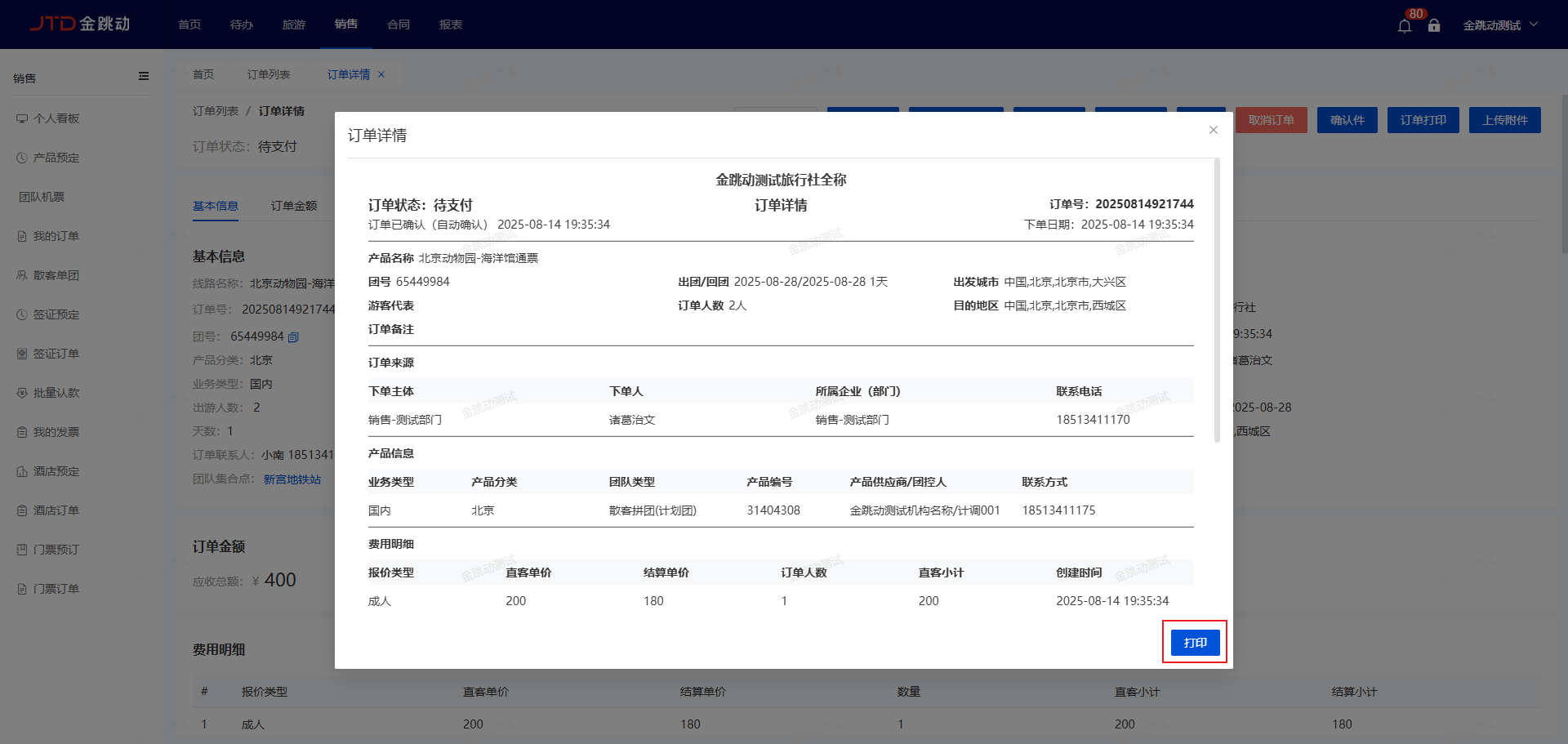
功能简介:可以使用此功能打印订单详情
打开我的订单详情页面,点击“订单打印”按钮,会弹出订单详情窗口,点击“打印”按钮,可以打印订单详情,生成纸质文件
13、订单详情-上传附件
功能简介:可以上传订单有关的附件,方便查看
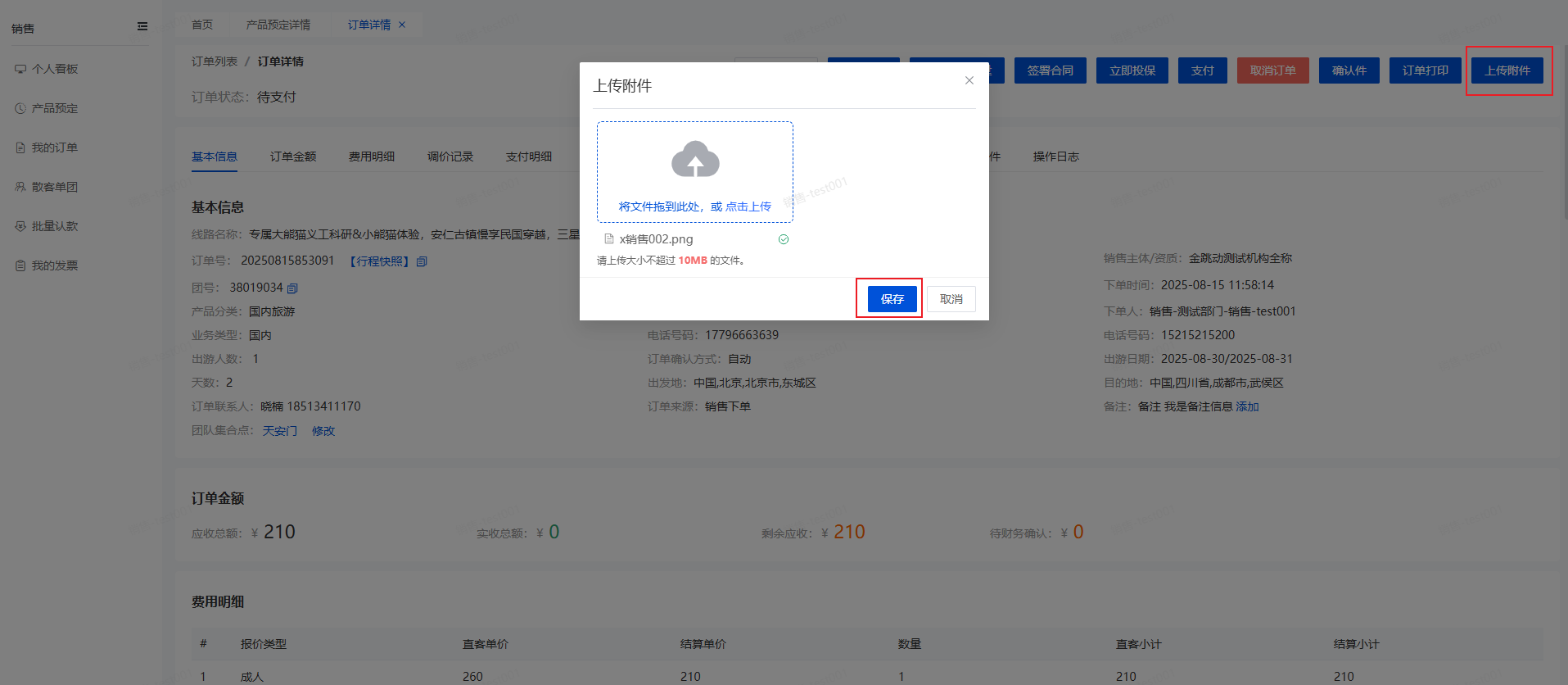
打开我的订单详情页面,点击“上传附件”按钮,会弹出上传附件窗口,选择附件,点击“保存”按钮,就会成功上传附件,订单详情窗口的附件列表会显示上传的附件。点击查看可以预览上传的附件,点击删除,会删除上传的附件。
14、订单详情-支付
功能简介:使用此功能完成订单的支付
a、打开我的订单详情页面,点击“支付”按钮,弹出订单支付窗口,如下图所示,可以查看到支付的详情
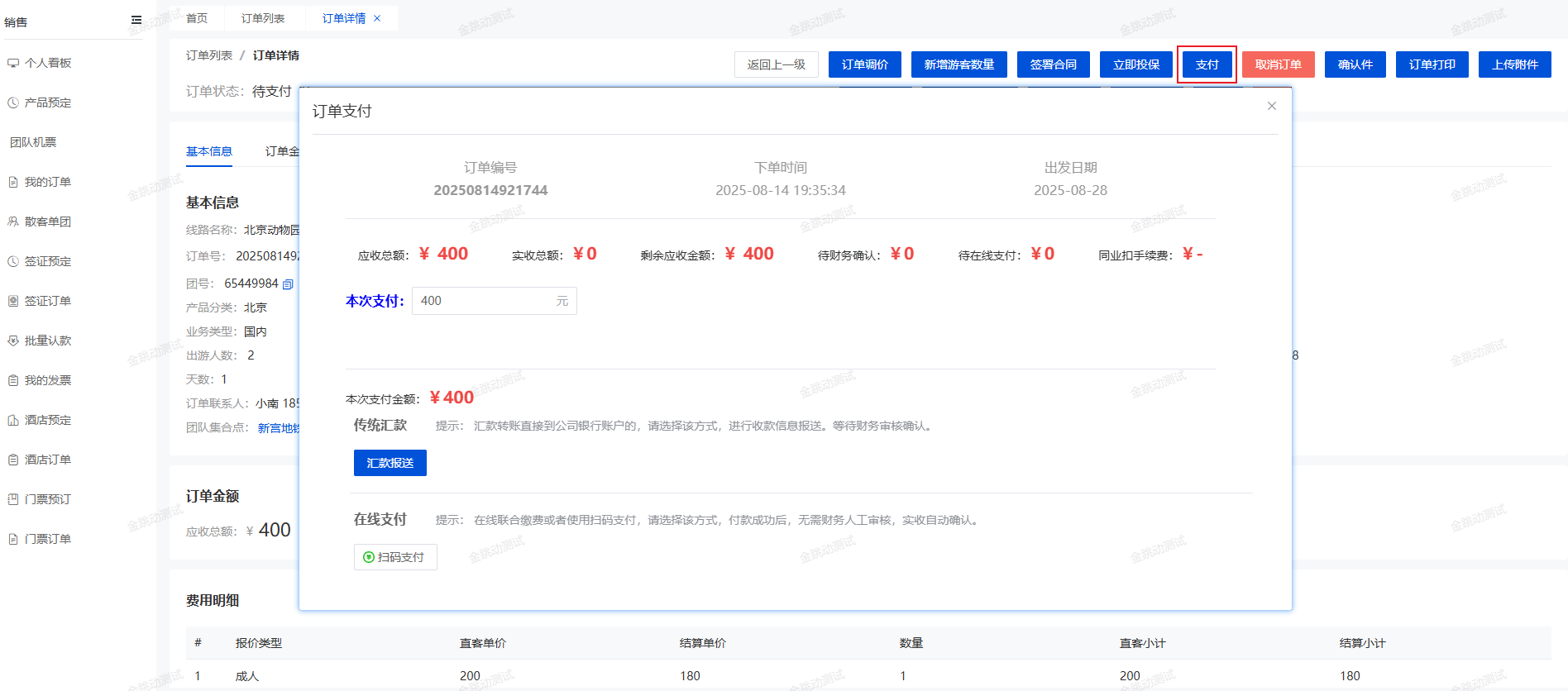
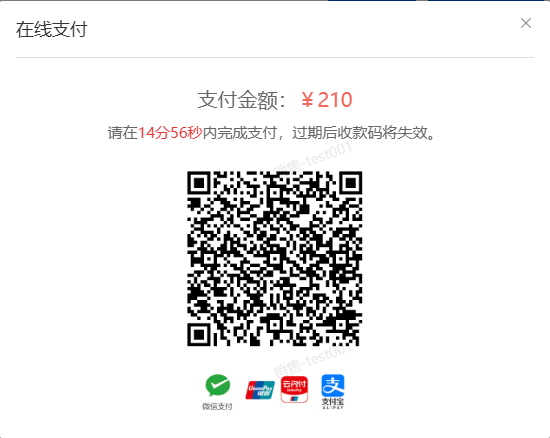
b、在订单支付窗口,录入本次支付金额,点击扫码支付会弹出支付二维码,供游客扫码支付
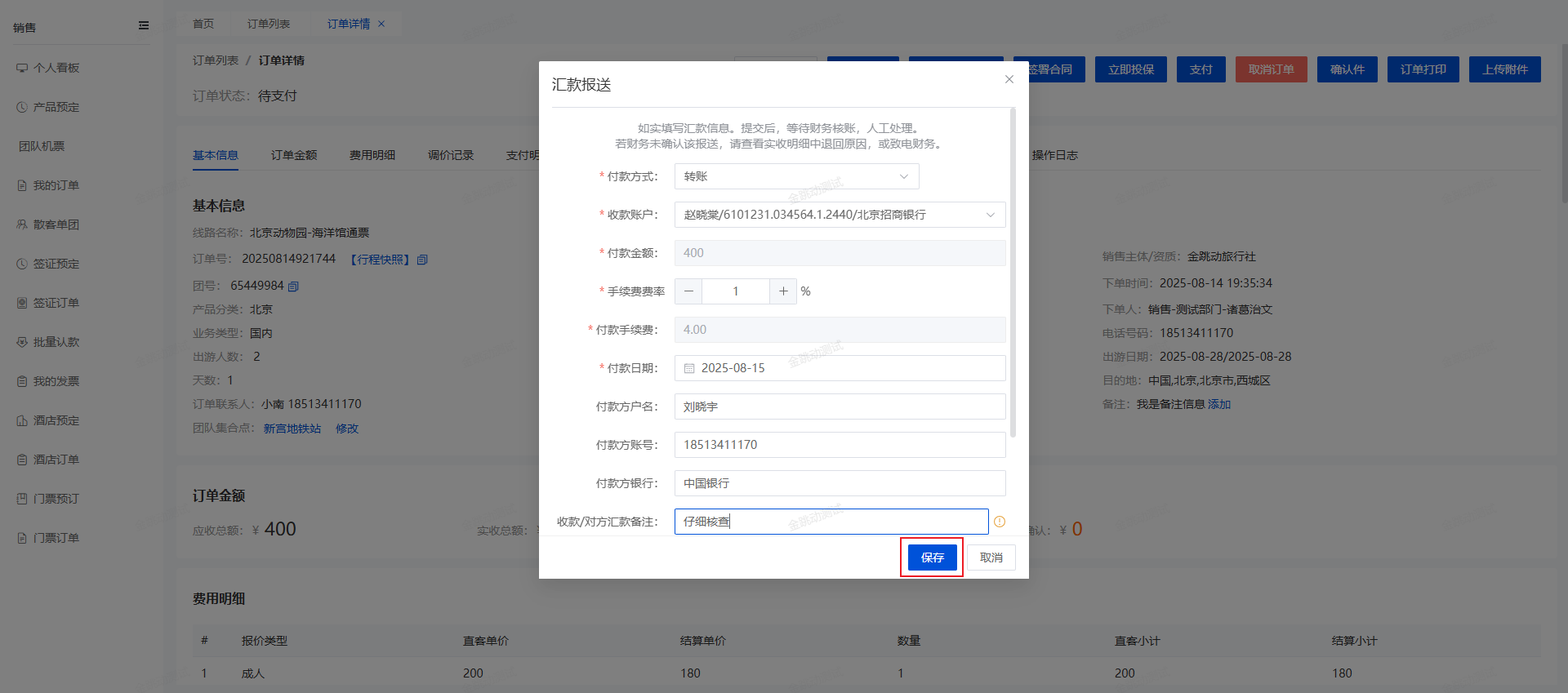
c、在订单支付窗口,录入本次支付金额,点击汇款报送,会弹出汇款报送窗口,正确录入支付信息,点击“保存”按钮,成功发起支付。待相关人员收款确认,审核后,订单就会变为已支付。
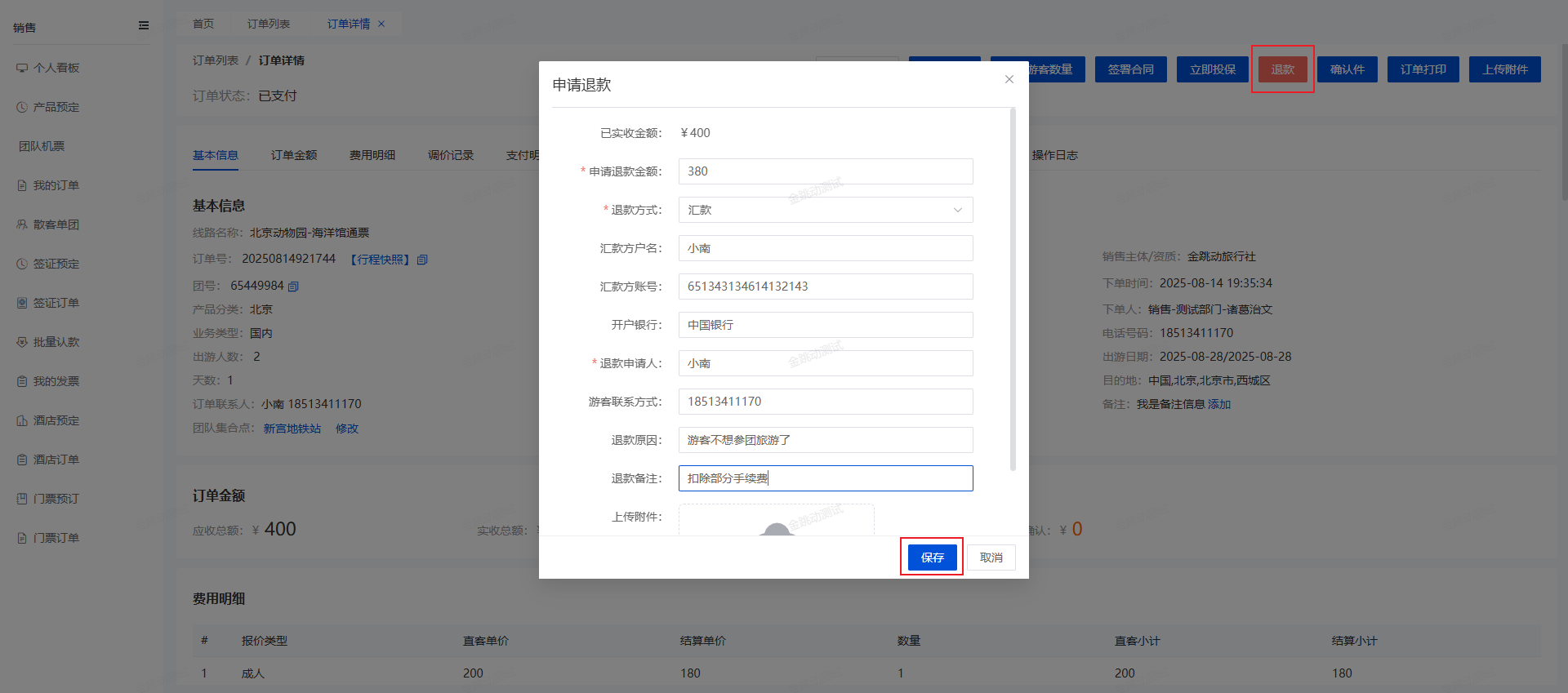
15、订单详情-退款
功能简介:使用此功能进行退款操作
打开我的订单详情页面,点击“退款”按钮,弹出申请退款窗口,如下图所示。正确录入退款信息,点击“保存”按钮,成功发起退款申请。等审核人审批确认后,执行退款操作。订单就会变为已退款。
- 删除
功能简介:可以删除无效的订单
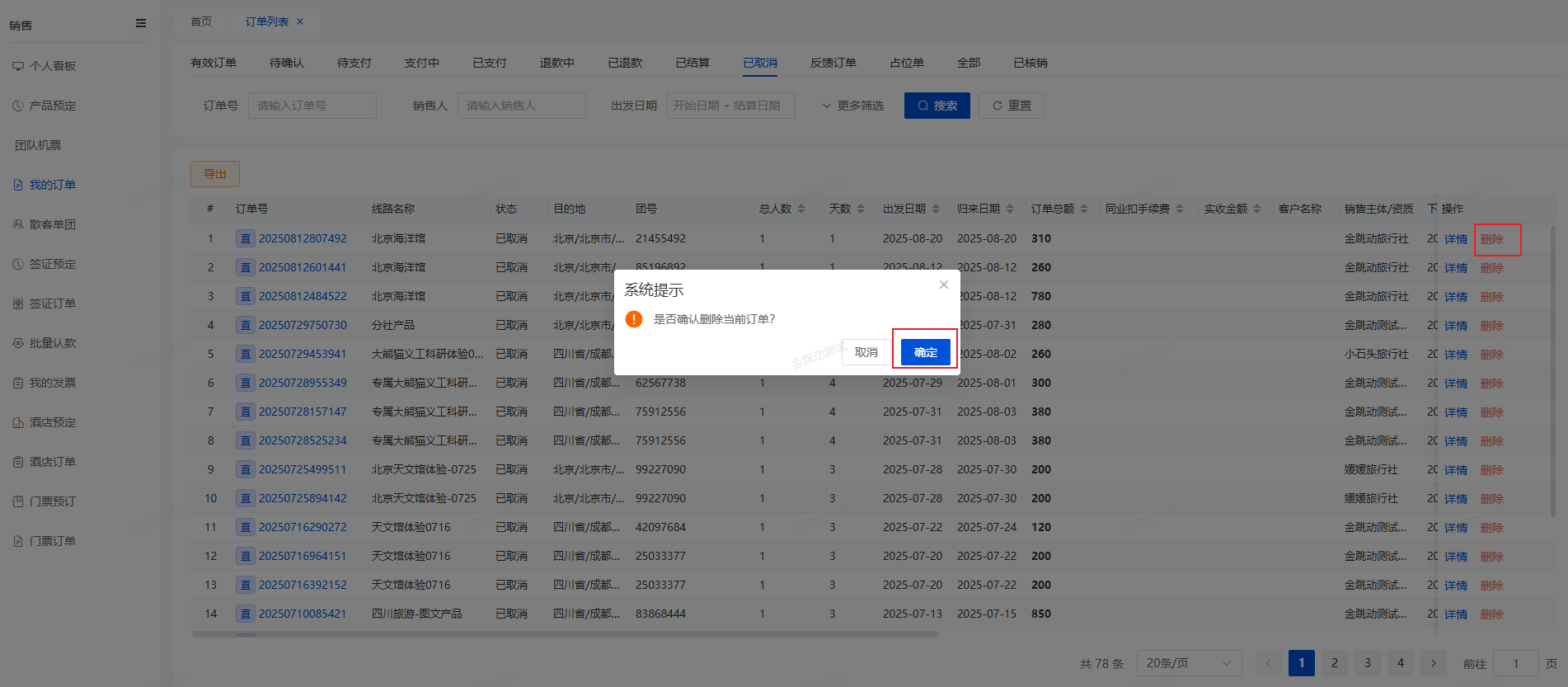
打开我的订单已取消订单页面,列表展示的都是已经取消的订单,找到想要删除的订单,点击“删除”按钮,弹出确认提示框,点击“确定”按钮,就可以成功删除订单了。