
一、员工花名册 #
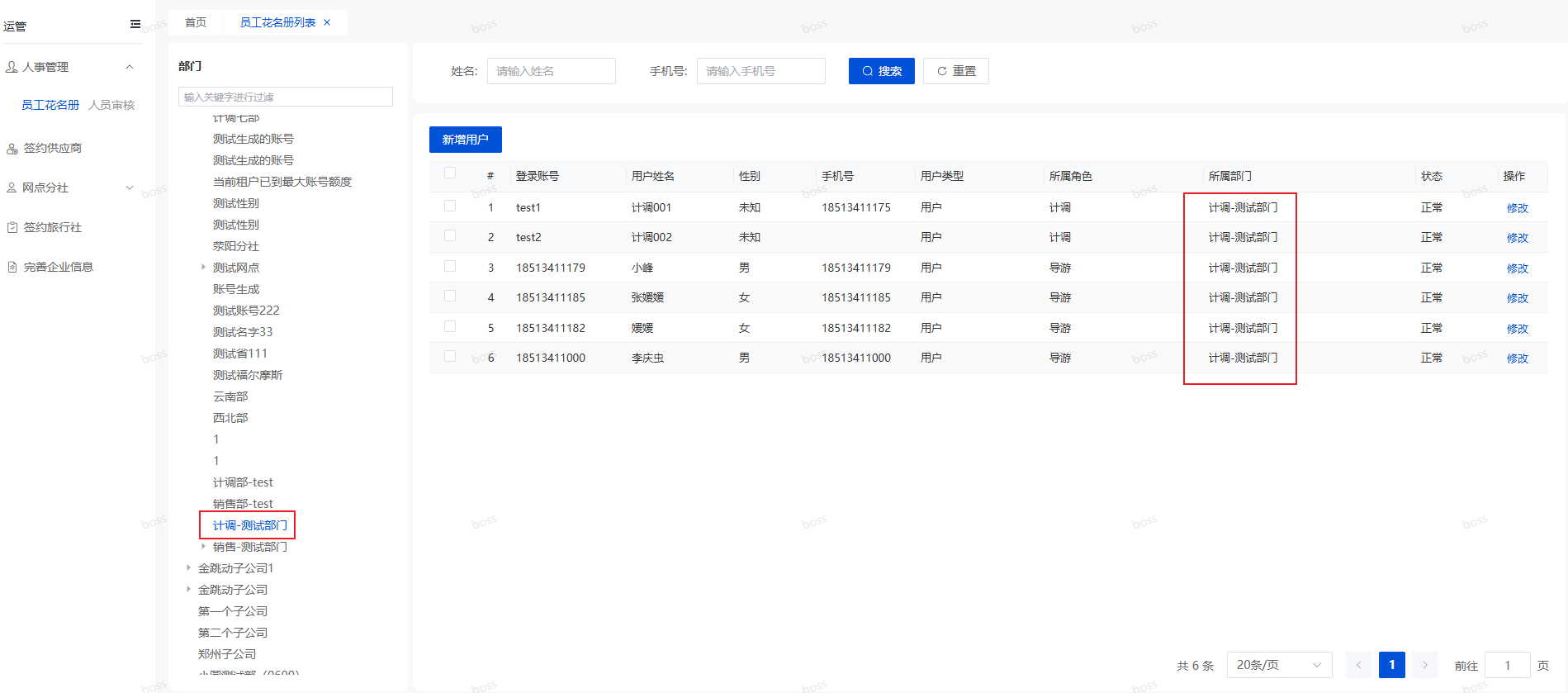
打开运营页面,在人事管理菜单中找到员工花名册,点击就会跳转过去显示本公司的部门与部门下的人员。点击部门右侧就会显示部门下的人员,如下图所示。
- 搜索
- 点击部门上方的搜索框,输入想要查找的部门,就会刷新部门列表,只显示您想要查询的部门
- 点击人员列表上方的姓名、手机号搜索框,输入想要查找的信息,点击“搜索”按钮,就会刷新下方人员列表,显示想要查找的人员。
- 重置
当您搜索后,点击“重置”按钮,就会清空输入的查询条件,显示所选部门下所有的人员
- 新增用户
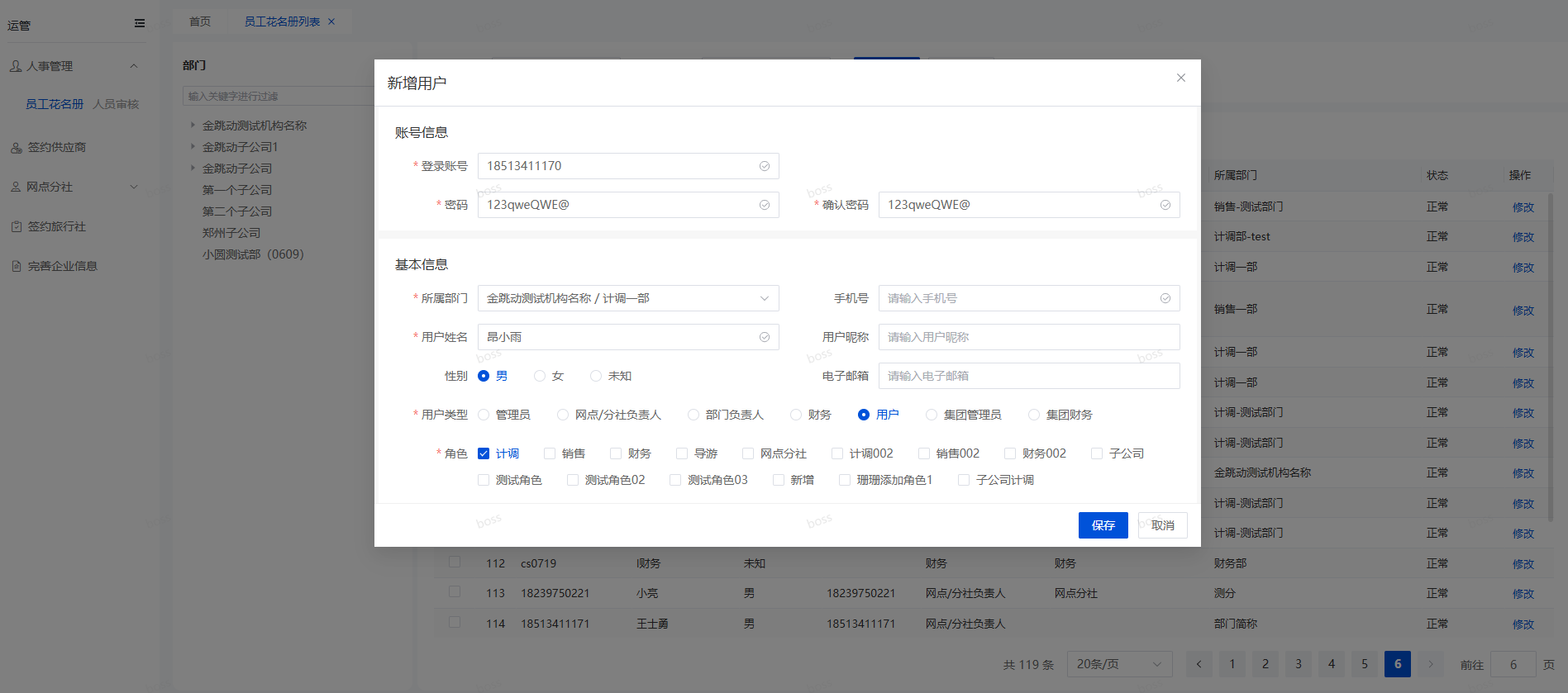
在员工花名册页面,点击“新增用户”按钮,就会弹出新增用户窗口,录入人员的信息保存后,就会成功新增用户。您也可以先选择部门列表的部门,再新增用户,为指定部门添加用户。
- 修改
找到需要修改的用户,点击操作栏的“修改”按钮,就会弹出修改窗口,您可以自由修改用户的信息。
二、人员审核 #
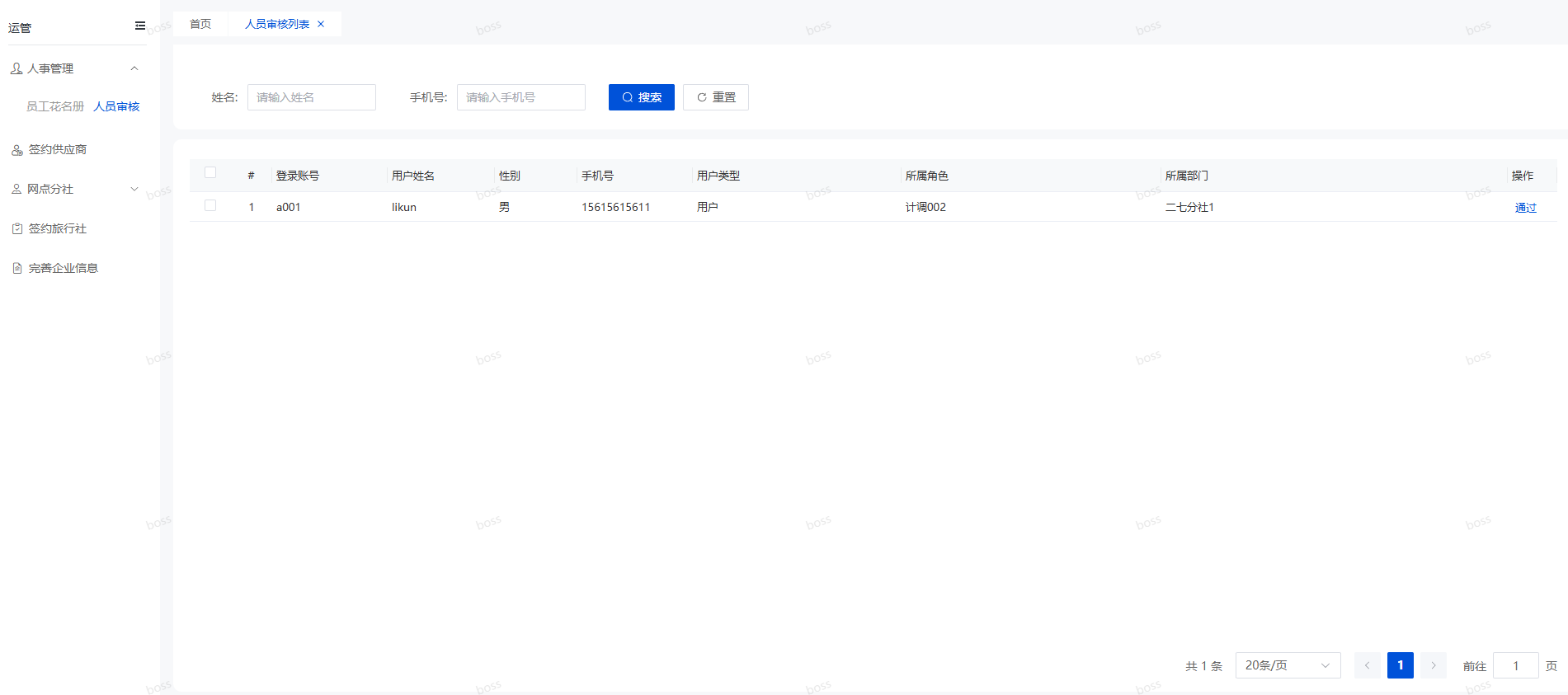
打开运营页面,在人事管理菜单中找到人员审核,点击就会跳转过去,显示分社添加需要自己审核的人员。如下图所示。
- 搜索
点击人员列表上方的姓名、手机号搜索框,输入想要查找的信息,点击“搜索”按钮,下方列表就会只显示您查找的人员。
- 审核
打开人员审核页面,在列表找到需要审核的人员,点击“通过”按钮,就会审核成功,这个人员成功添加到系统中。