
景区门票客户或有门票功能权限用户登录平台:
第一步:创建和管理景区信息
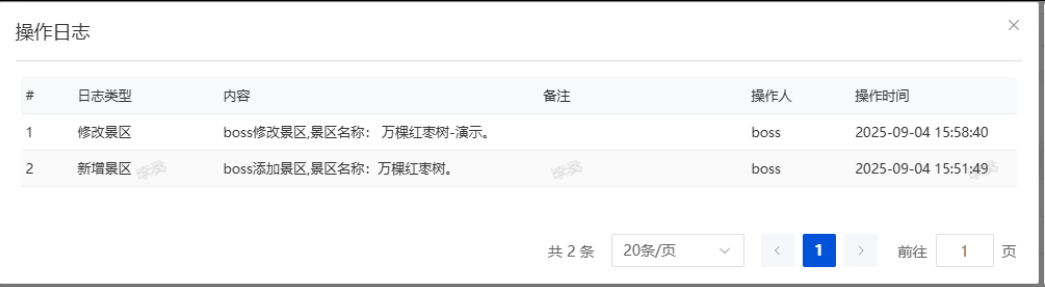
导航:门票—景区管理,管理页面点击“新增景区”可以新建景区信息,选择景区点击“编辑”可以修改景区详情信息,日志可以查看所有操作日志记录信息。
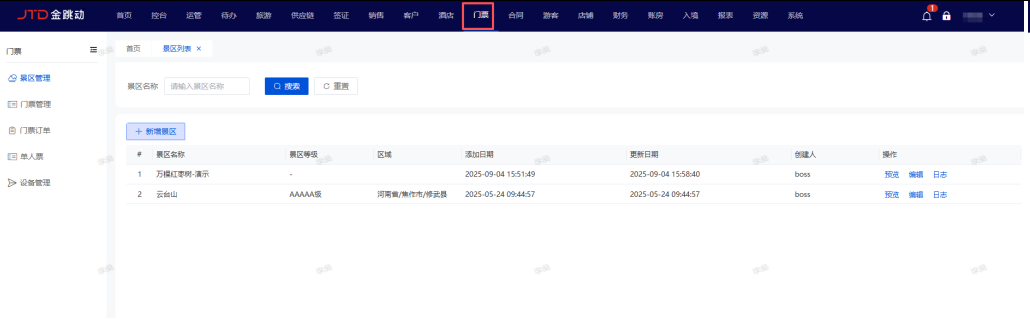
新建景区:
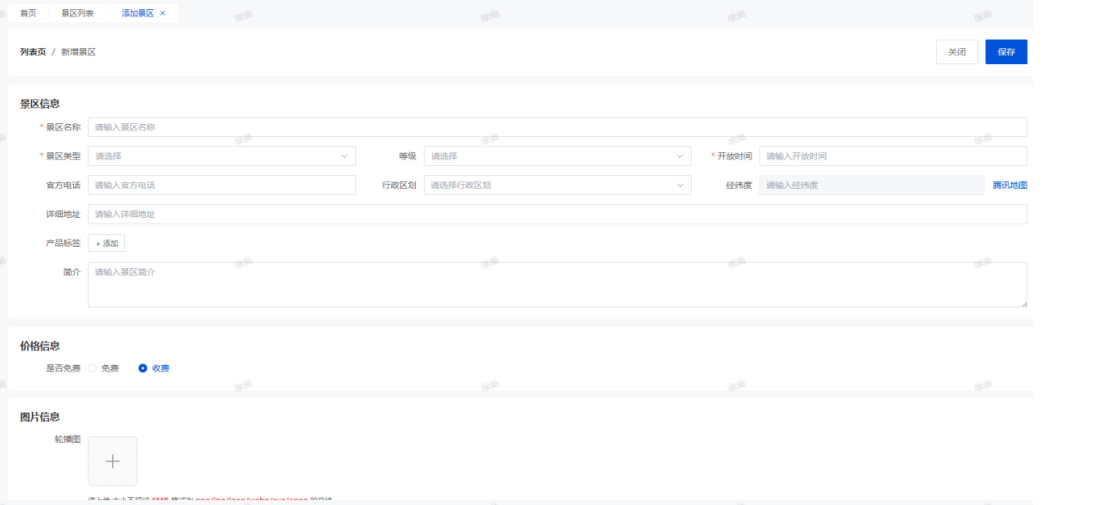
查看操作日志:
第二步:创建和管理景区门票信息
导航:门票—门票管理,管理页面点击“新增”可以新建景区门票信息,新创建的景区门票保存后优先保存至草稿箱中,用于进一步的核实确认创建的门票详情信息是否正确。
创建好的景区门票信息:
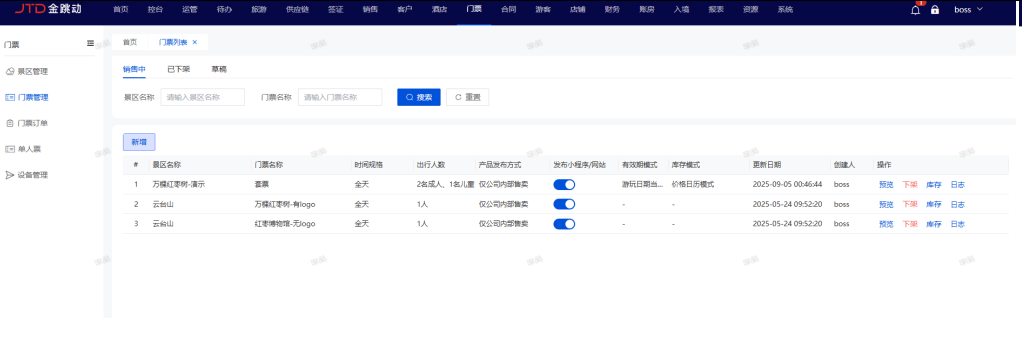
销售中门票信息如果想修改变更则需要先进行下架操作,在已下架状态中进行修改编辑操作。
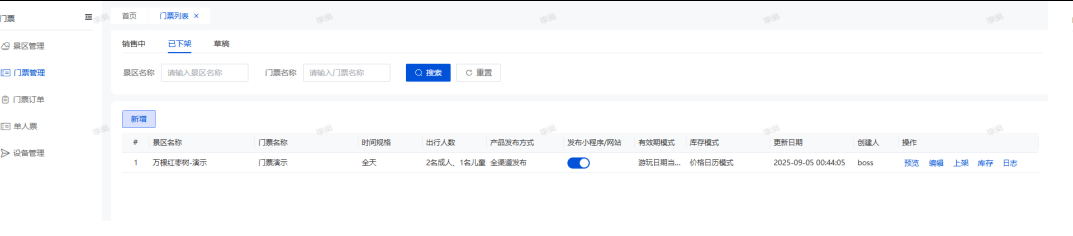
第三步:景区门票设备绑定:
导航菜单:门票-设备管理,管理页面点击“新增设备”,可以新建设备信息,创建设备页面选择关联的景区信息,保存后该设备即可与景区进行绑定。也可选择已保存的设备信息,点击“编辑”进行编辑修改设备信息操作。
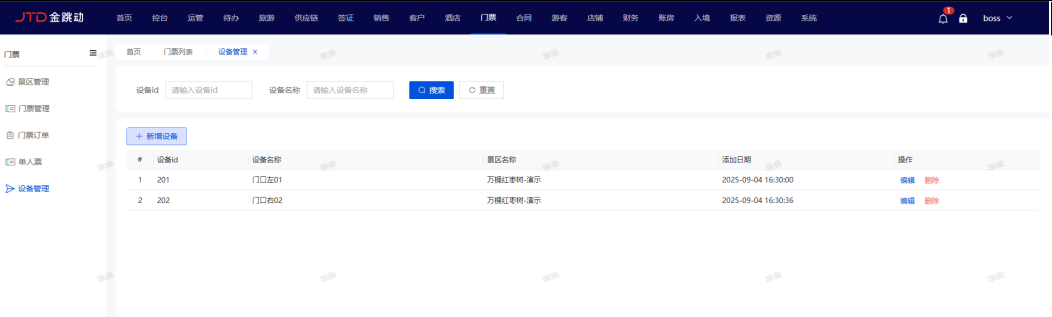
新建设备:
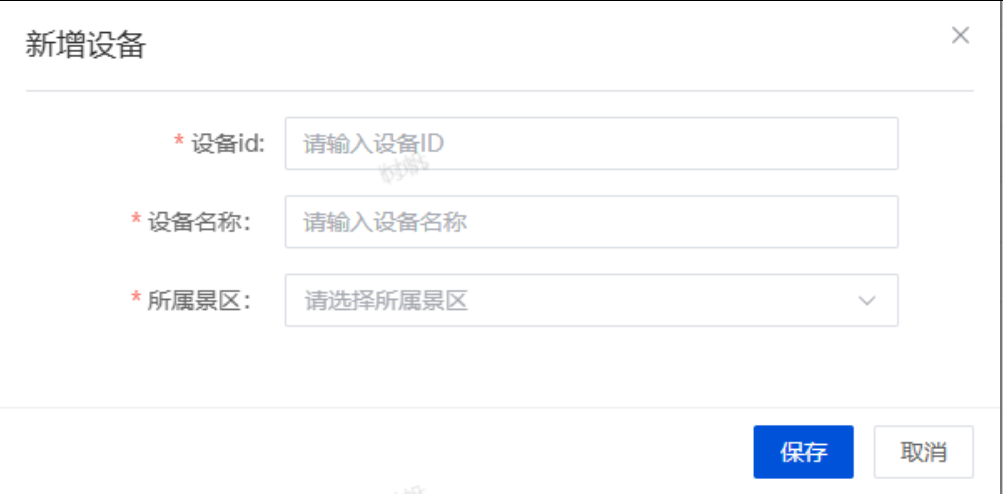
注:创建的设备ID不可重复,否则无法保存。
门票订单统计查询
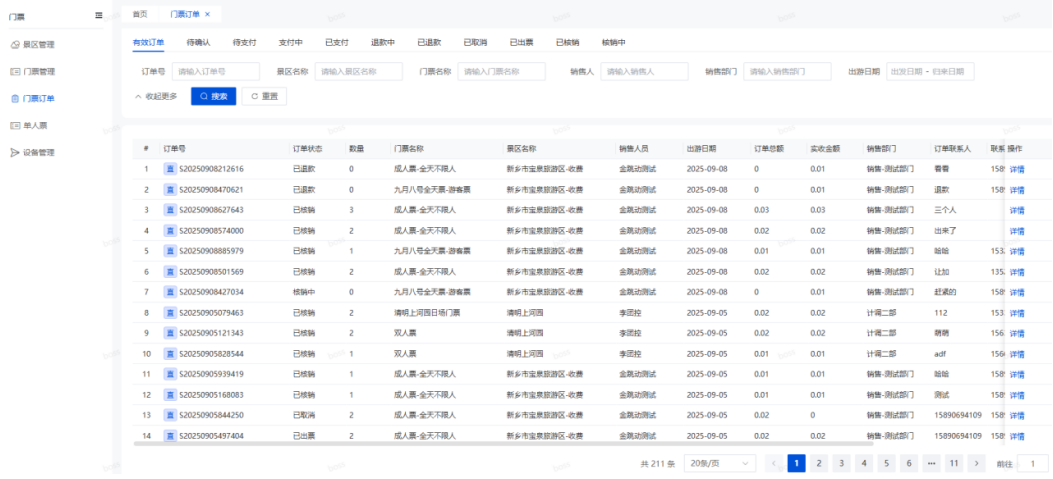
导航菜单:门票-门票订单,门票订单页面可以根据需求自主设置查询条件进行搜索相应门票订单统计信息。
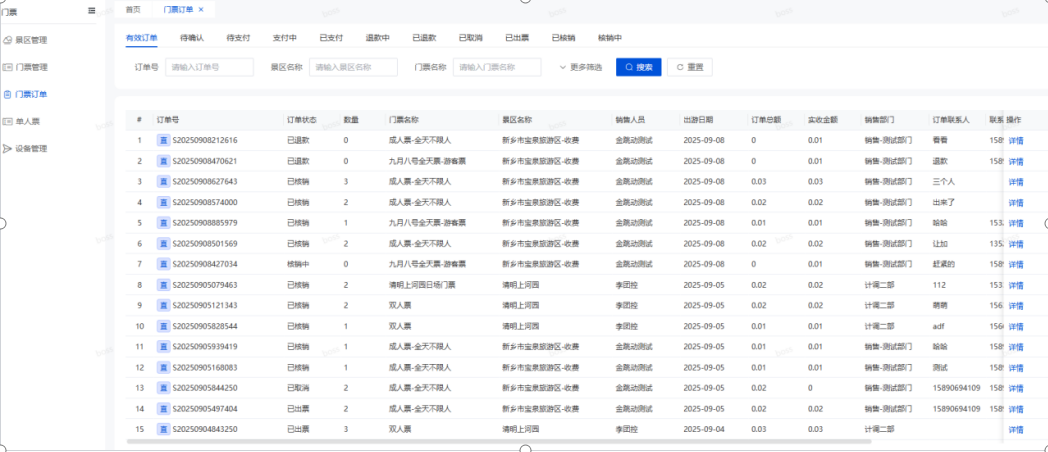
门票订单页面搜索条件输入订单号、景区名称、门票名称信息,点击“搜索”即可搜索查询景区门票订单记录;页面点击标签页控件,可快速查询待确认、待支付、支付中、已支付、退款中、已退款等不同状态的门票订单信息。页面搜索条件点击“更多筛选”控件可展示销售人、销售部门、出游日期进行精确搜索查询。
微信小程序购票操作流程:
用户搜索“豫迹万棵红枣树”(例子)小程序,可以进行购买操作:
第一步:景区购票
首页选择景区,点击进入景区购票操作页面;或扫描小程序二维码即可进入。
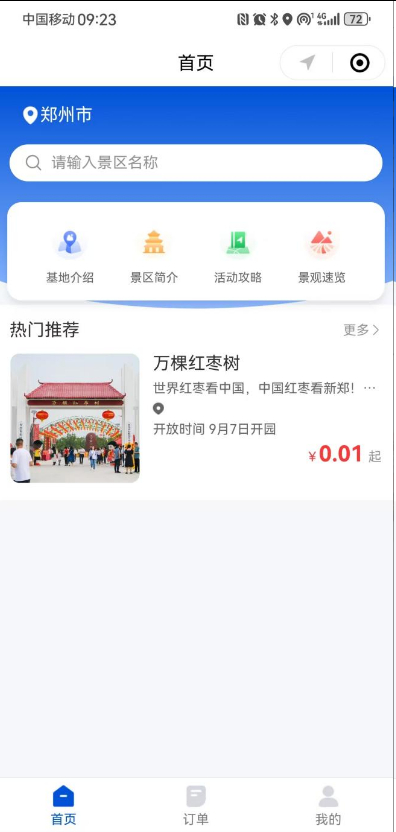
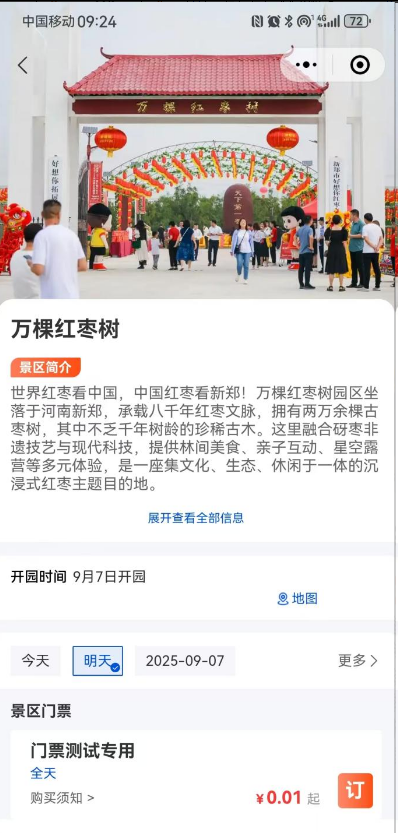
页面选择门票,点击预定控件,即可进入购买操作页面:
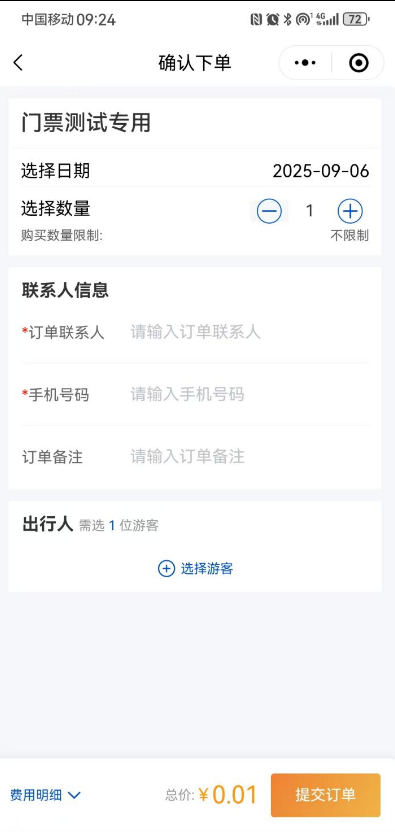
购买操作页面,输入预订门票个人详情信息,点击“提交订单”控件,即可进入门票购买支付操作页面。
支付成功后景区门票即可定购成功。支付定购成功页面:
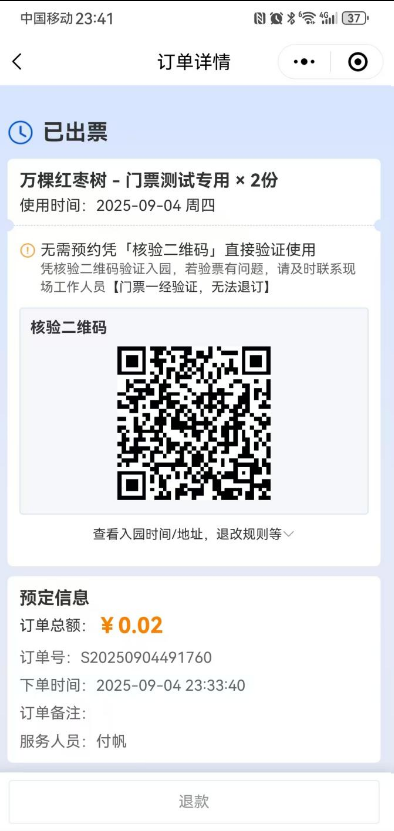
定购成功系统生成对应的二维码可以进行扫描核销即可。
查看已预定门票订单
小程序首页面点击“订单”导航菜单,当前用户可查看预定的门票订单记录,页面点击“待支付”、“已出票”、“已核销”控件可快捷查看不同状态的订单。
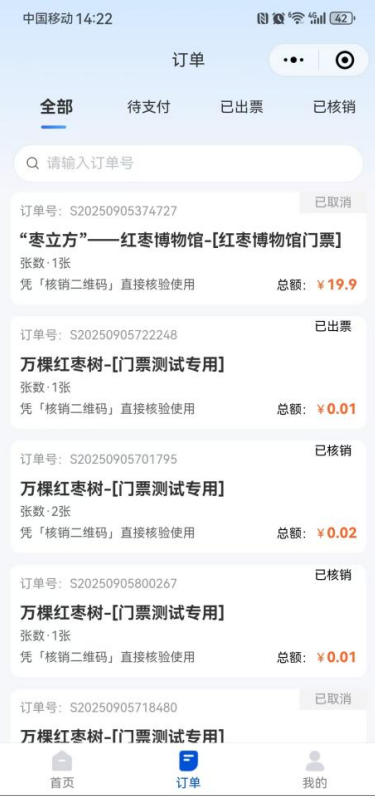
订单列表页面,点击订单记录,可查看对应订单详情信息。
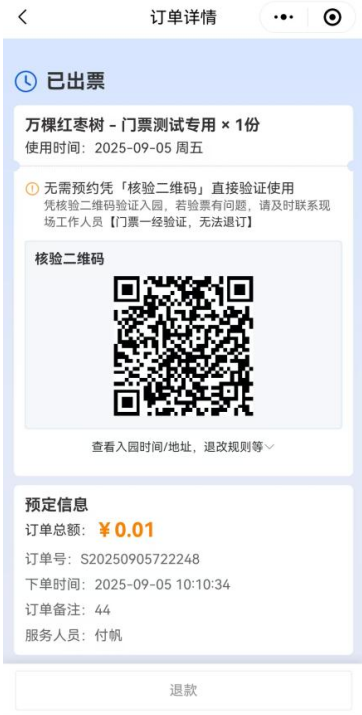
订单详情页面点击“退款”可申请订单退款操作,退款成功后系统原路退回所支付金额;